拍房間找搭配靈感
教你拍房間找搭配靈感
畫面是 2026 年 11 月錄的。網站之後若有更新,按鈕位置可能略有不同。圖是電腦版畫面,用手機時位置可能不同。
- 1
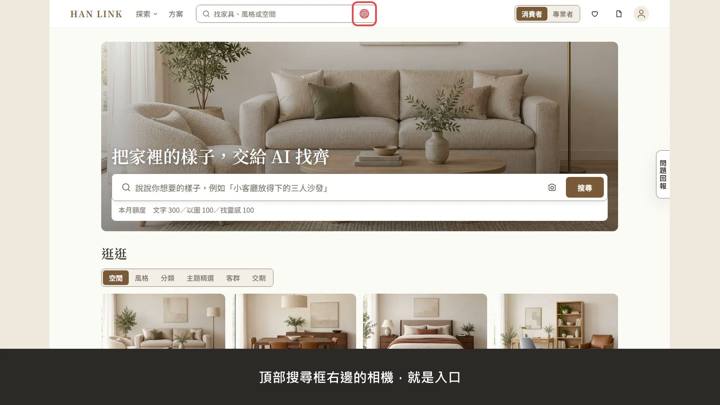
頂部搜尋框右邊的相機,就是入口。是最上面那一列的相機,不是首頁中間那個。
- 2
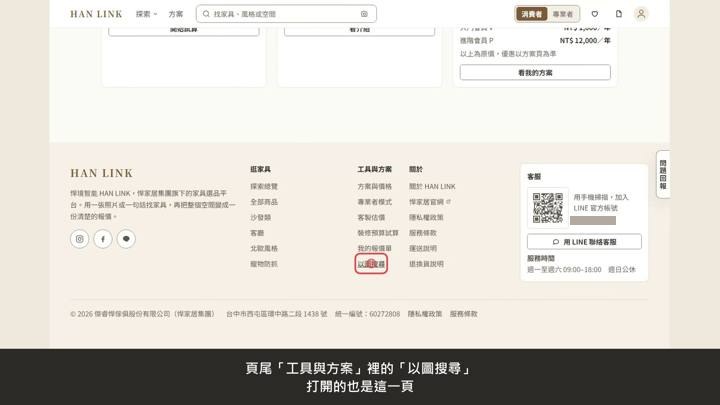
頁尾「工具與方案」裡的「以圖搜尋」 打開的也是這一頁。它和首頁中間相機的以圖搜尋 名字一樣,但不是同一頁。
- 3
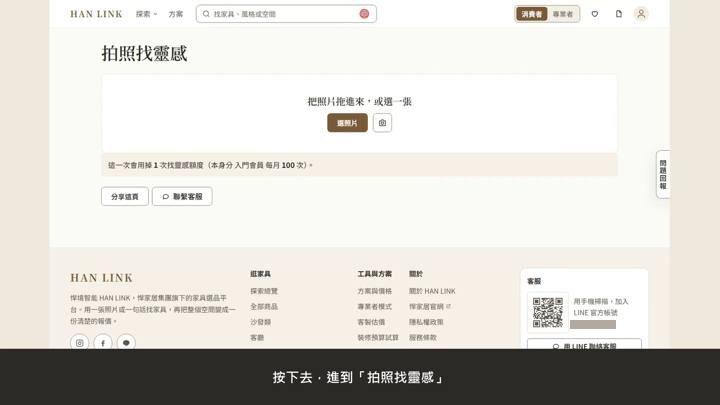
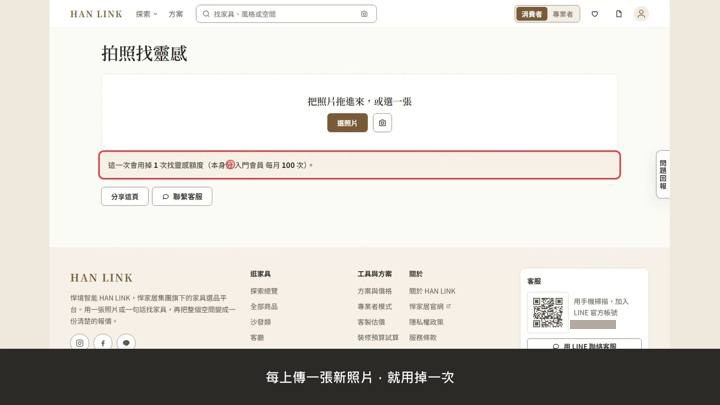
按下去,進到「拍照找靈感」。這一行寫著 這次會用掉一次拍照找靈感的次數。後面寫的是你的會員等級,和每個月能用幾次。
- 4
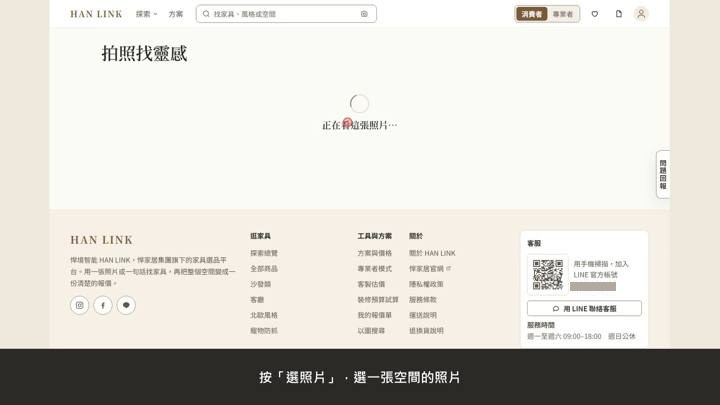
按「選照片」,選一張空間的照片。
- 5
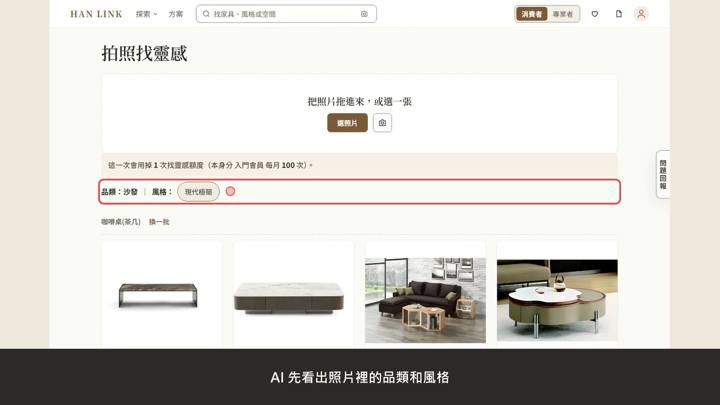
AI 先看出照片裡的品類和風格。風格不對,可以改選另一個。同一張照片改選風格,不會再扣次數。
- 6
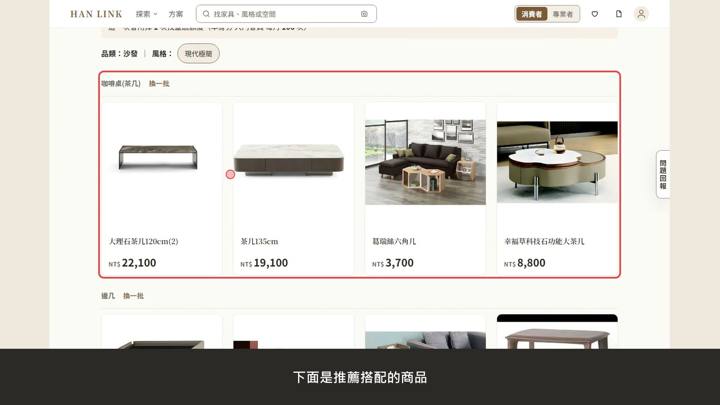
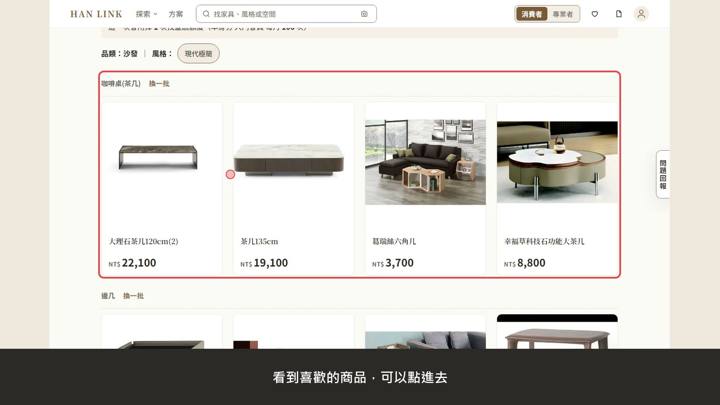
下面是推薦搭配的商品。
- 7
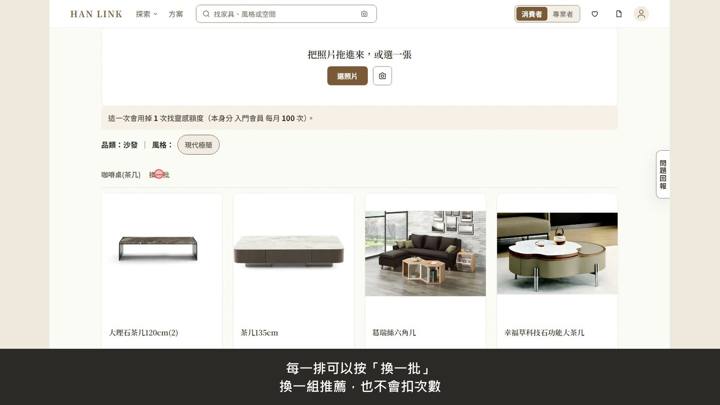
每一排可以按「換一批」 換一組推薦,也不會扣次數。
- 8
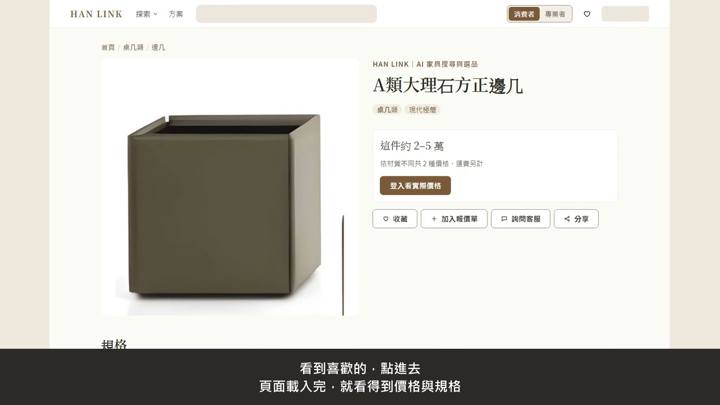
看到喜歡的,點進去 頁面載入完,就看得到價格與規格。
- 9
拍你想佈置的角落就好。

- 10
每上傳一張新照片,就用掉一次。
- 11
看到喜歡的商品,可以點進去。
照著做還是卡住?找客服