收藏商品
教你收藏喜歡的商品
畫面是 2026 年 11 月錄的。網站之後若有更新,按鈕位置可能略有不同。圖是電腦版畫面,用手機時位置可能不同。
- 1
本篇說的「一般會員」,是註冊會員和入門會員的統稱。
- 2
看到喜歡的商品,按「收藏此款」。
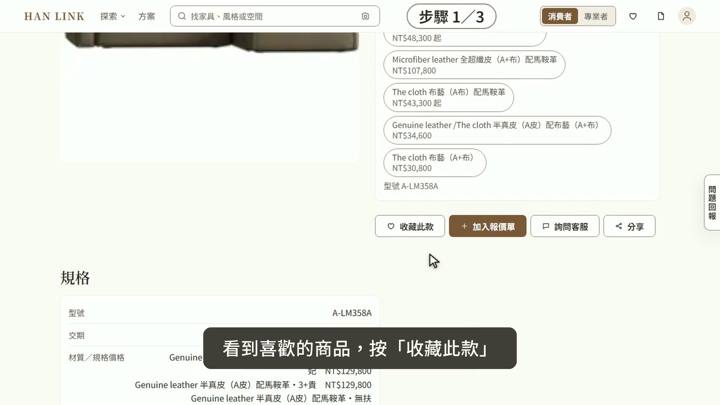
- 3
選一個款式,也就是材質和尺寸的組合。
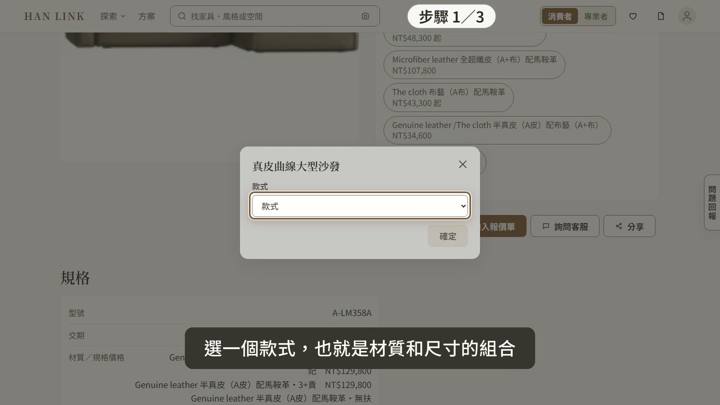
- 4
收藏之後,款式還能再改。
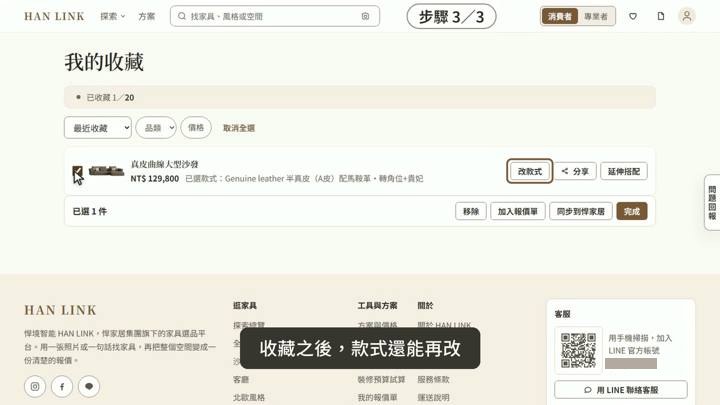
- 5
再按「確定」,就收藏好了。
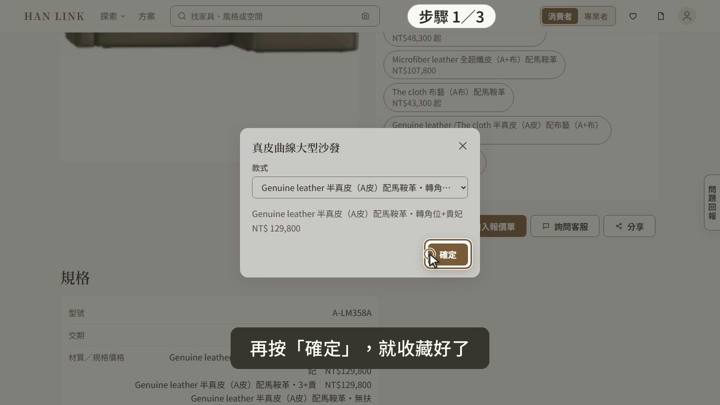
- 6
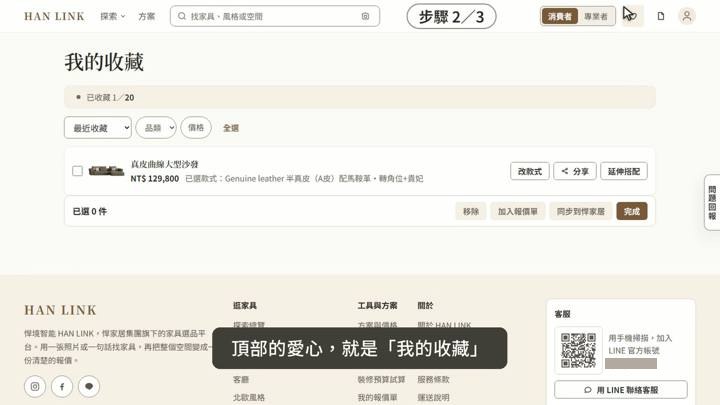
頂部的愛心,就是「我的收藏」。
- 7
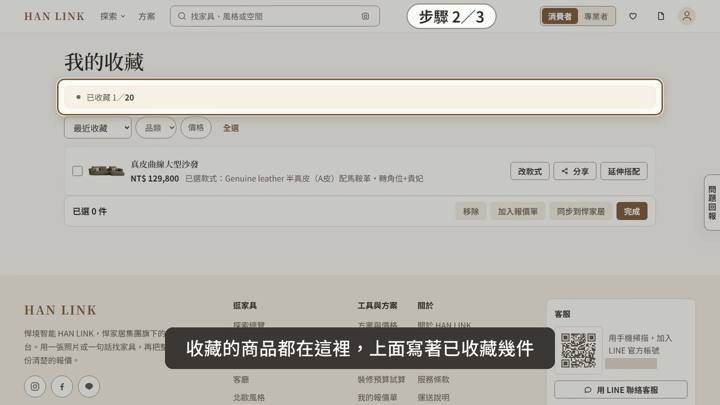
收藏的商品都在這裡,上面寫著已收藏幾件。斜線後面,是你的會員等級能收藏的上限。
- 8
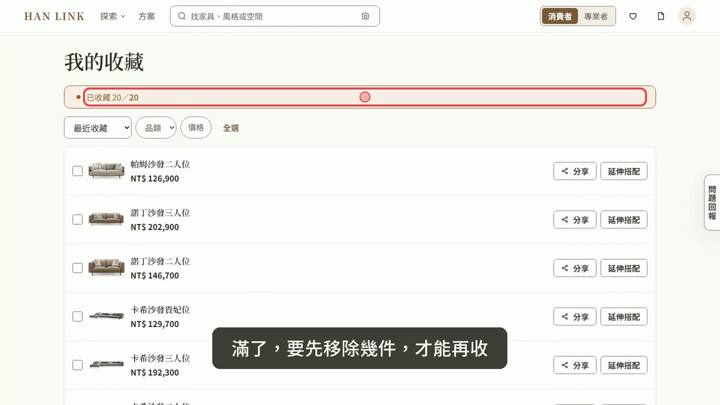
滿了,要先移除幾件,才能再收。
- 9
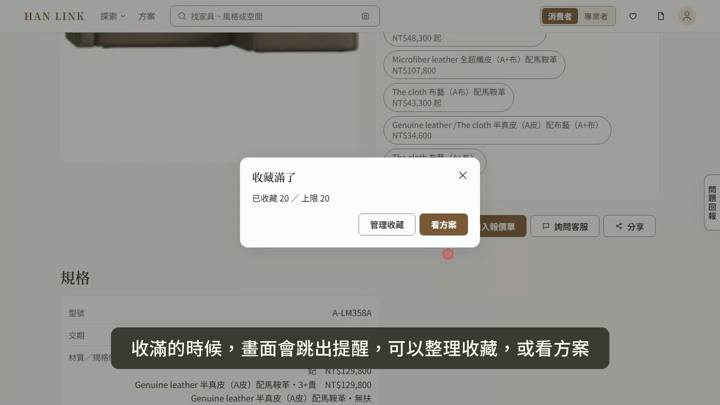
收滿的時候,畫面會跳出提醒,可以整理收藏,或看方案。
- 10
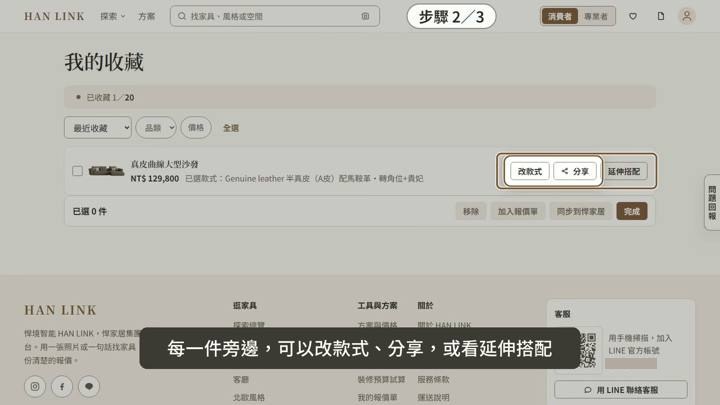
每一件旁邊,可以改款式、分享,或看延伸搭配。上面可以排序,也可以照品類或價格篩選。
- 11
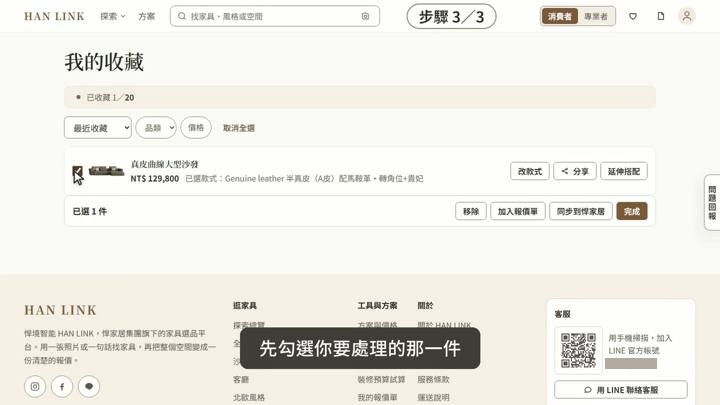
先勾選你要處理的那一件。
- 12
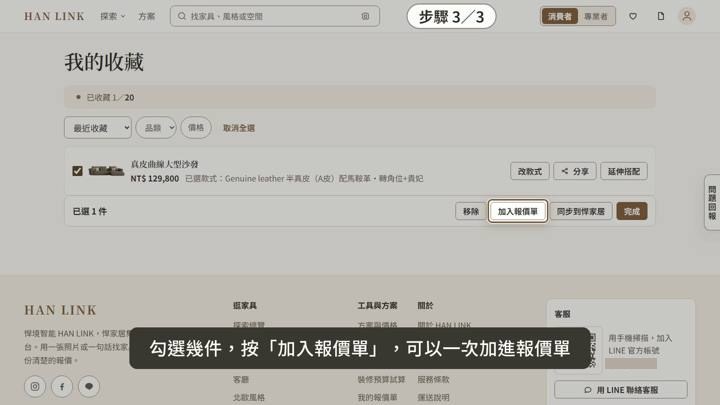
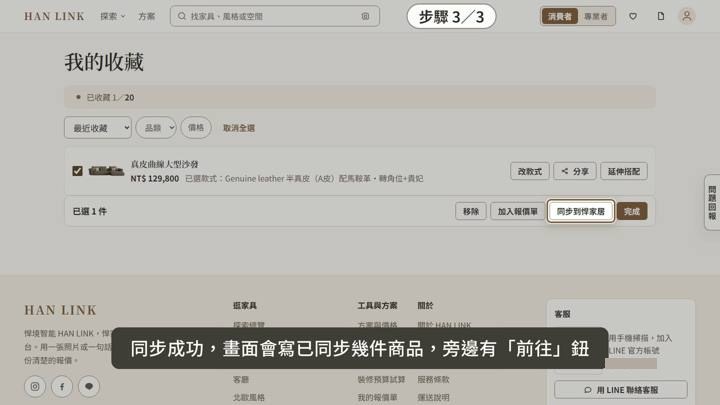
勾選幾件,按「加入報價單」,可以一次加進報價單。「同步到悍家居」,是把勾選的商品,送到悍家居會員平台。這個功能,入門會員以上才能用。
- 13
同步成功,畫面會寫已同步幾件商品,旁邊有「前往」鈕。同步之後,你在這裡的收藏還在;這一頁沒有撤回的鈕。
- 14
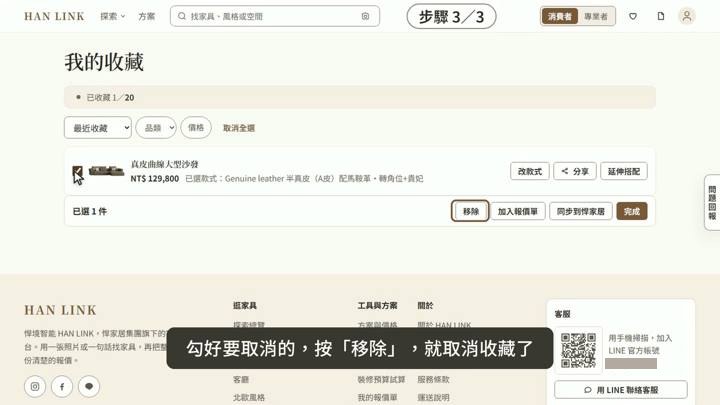
勾好要取消的,按「移除」,就取消收藏了。
- 15
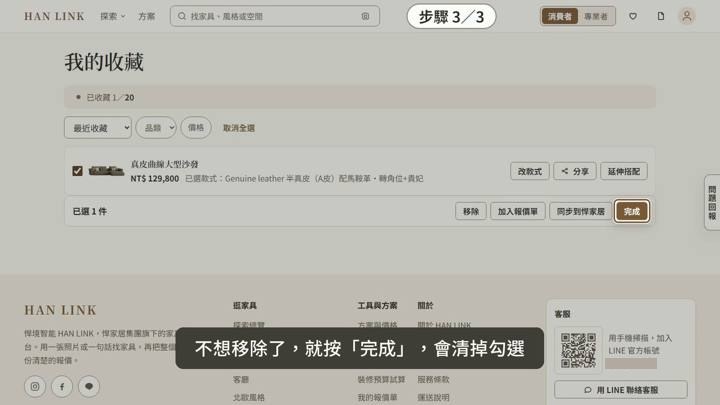
不想移除了,就按「完成」,會清掉勾選。
- 16
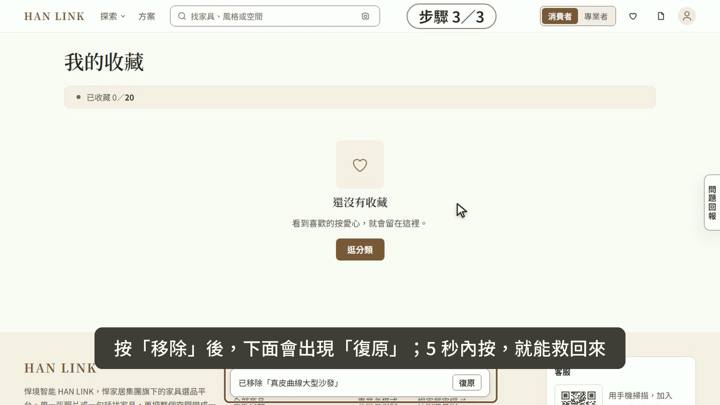
按「移除」後,下面會出現「復原」;5 秒內按,就能救回來。
- 17
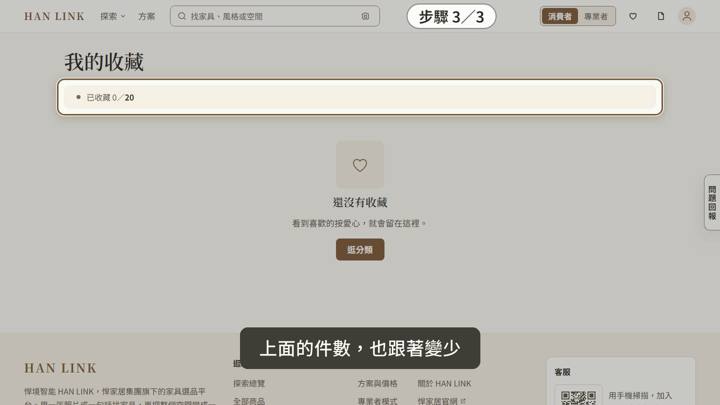
上面的件數,也跟著變少。
照著做還是卡住?找客服