查看報價單
教你看我的報價單
畫面是 2026 年 11 月錄的。網站之後若有更新,按鈕位置可能略有不同。圖是電腦版畫面,用手機時位置可能不同。
- 1
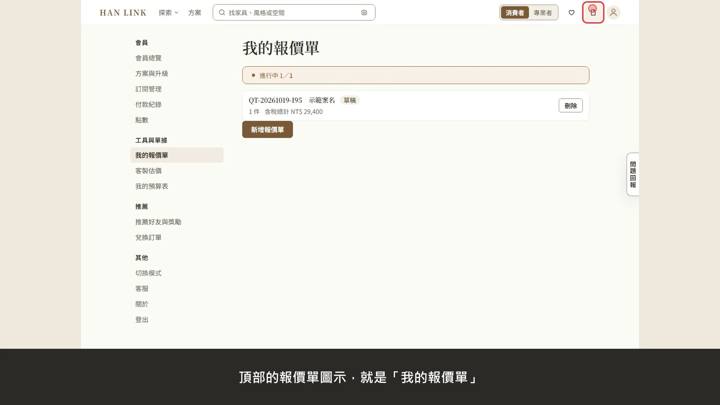
頂部的報價單圖示,就是「我的報價單」。上面寫著,你同時進行了幾張報價單。斜線後面,是你的會員等級能同時進行幾張。
- 2
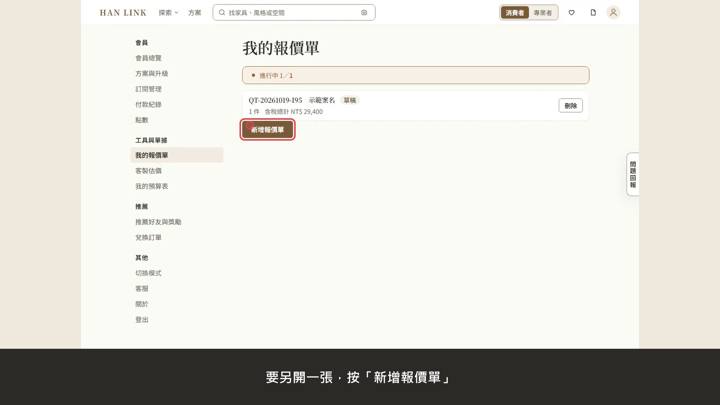
要另開一張,按「新增報價單」。每一列是一張報價單 單號、名字、幾件、總價。列尾的「刪除」,是把整張報價單刪掉。
- 3
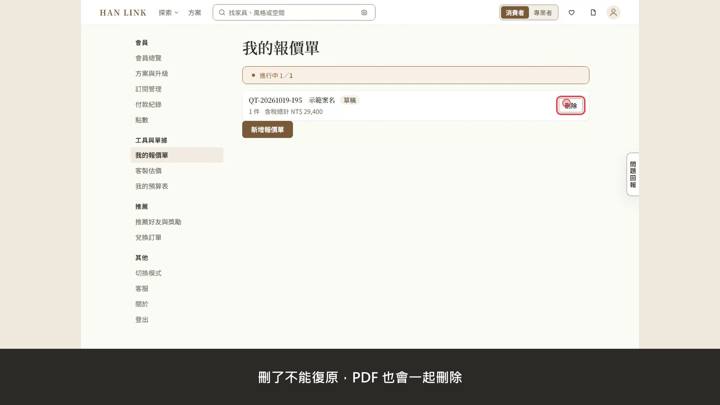
刪了不能復原,PDF 也會一起刪除。左邊的選單,在「我的會員資料」那篇會介紹。
- 4
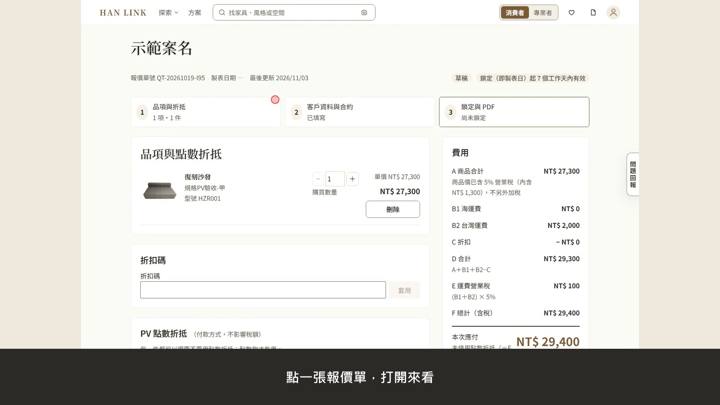
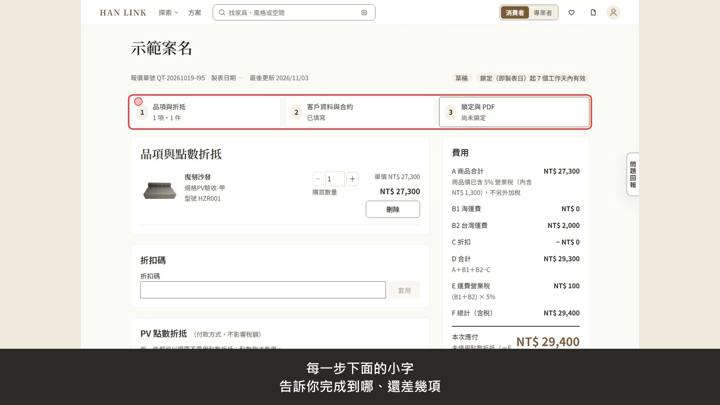
點一張報價單,打開來看。最上面三步:品項 客戶資料、鎖定與 PDF。「草稿」,代表還可以修改。
- 5
每一步下面的小字 告訴你完成到哪、還差幾項。旁邊寫著:報價單鎖定那天起 7 個工作天內有效。鎖定,就是把這張報價單定下來 之後不能再改;這是最後一步。
- 6
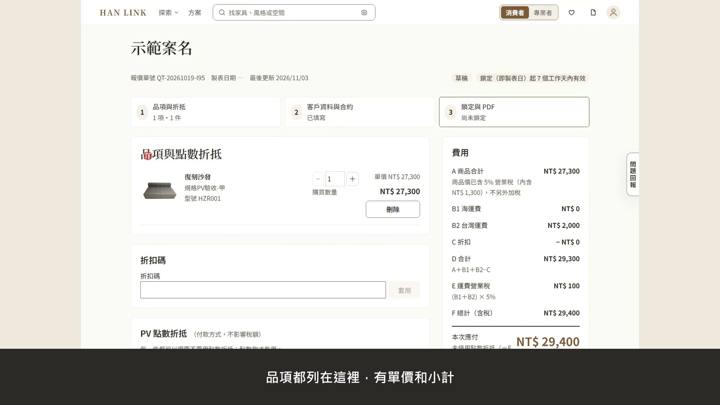
品項都列在這裡,有單價和小計。這張單的海運費 目前還沒有算出金額,畫面顯示零元。
- 7
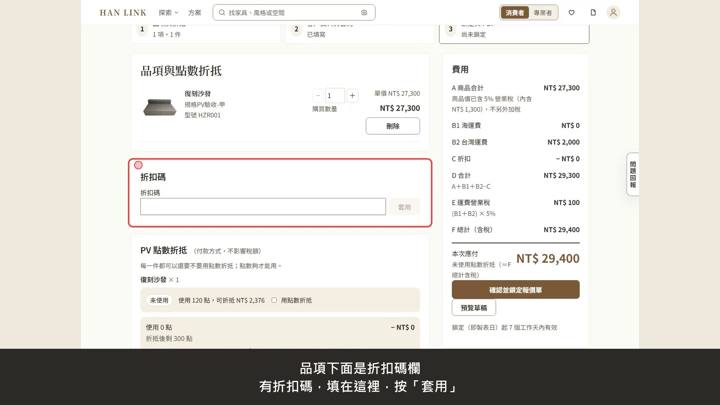
品項下面是折扣碼欄 有折扣碼,填在這裡,按「套用」。
- 8
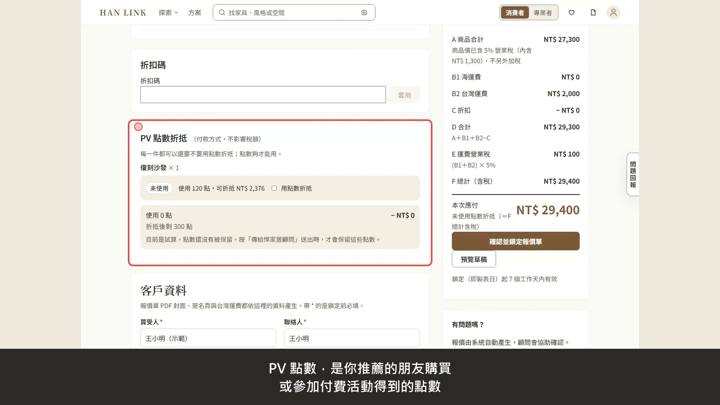
PV 點數,是你推薦的朋友購買 或參加付費活動得到的點數。折扣碼下面的「PV 點數折抵」 可以選每一件要不要用點數折抵。
- 9
點數要夠才能折 它算是付款方式,不影響稅額。
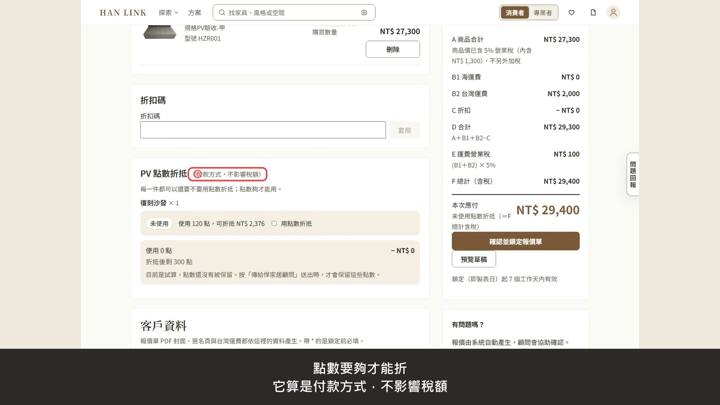
- 10
點數的其他規則 後面「查看點數」那篇會細講。
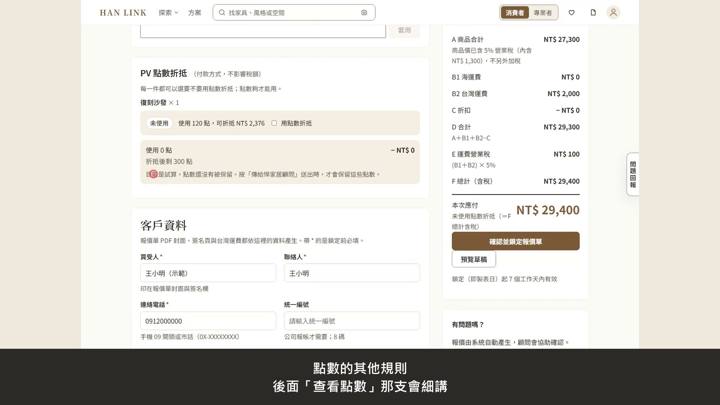
- 11
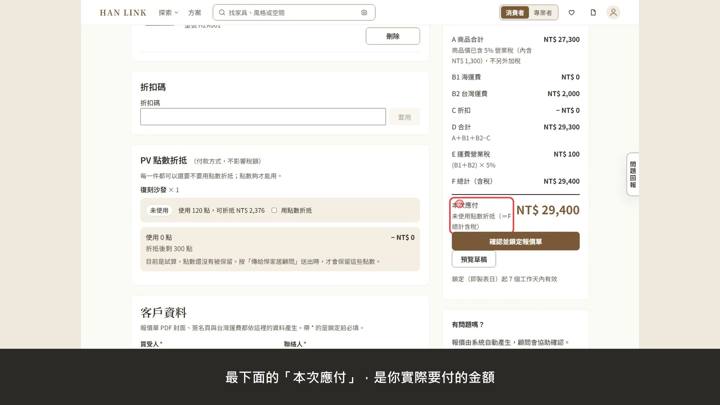
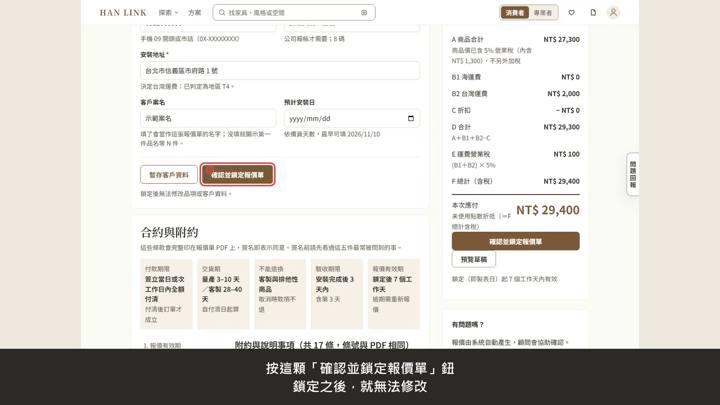
右邊是費用,由上往下一行一行算。A 是商品合計,B1 是海運費,B2 是台灣運費。C 是折扣碼折掉的錢 D 是加加減減後的合計。
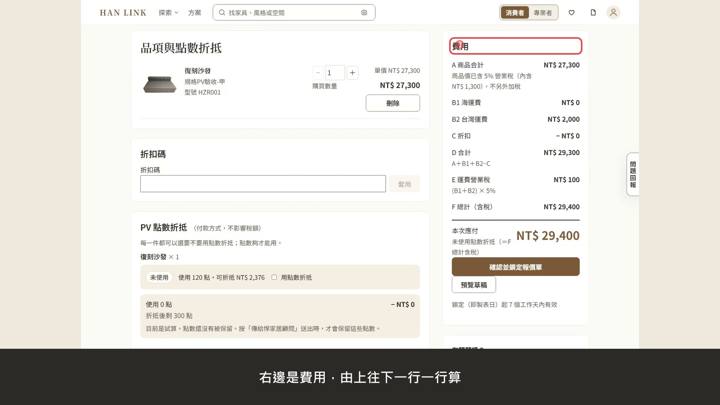
- 12
商品價已經含 5% 營業稅 E 是另外加在運費上的營業稅。F 是含稅的總計。
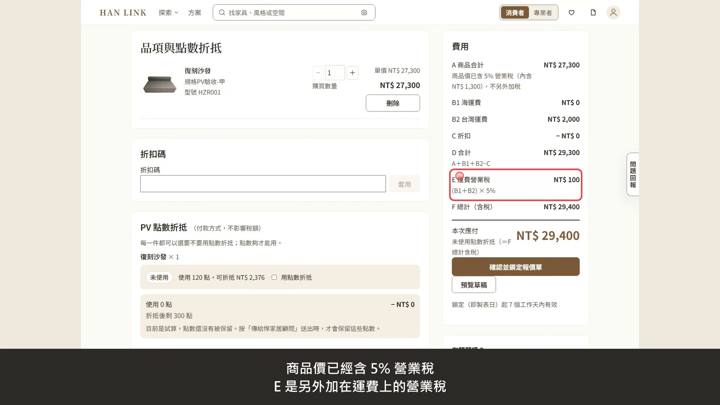
- 13
最下面的「本次應付」,是你實際要付的金額。
- 14
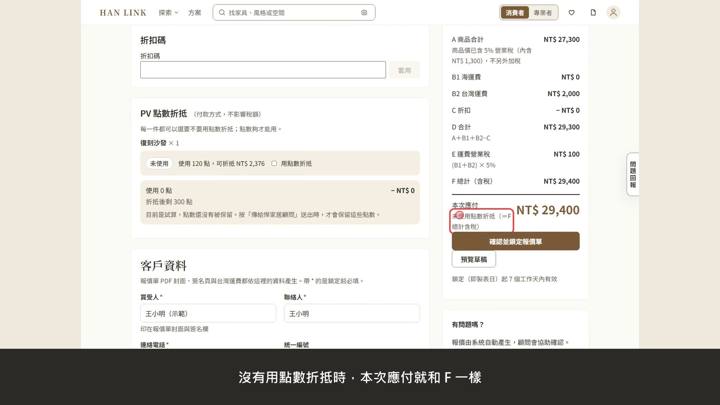
沒有用點數折抵時,本次應付就和 F 一樣。
- 15
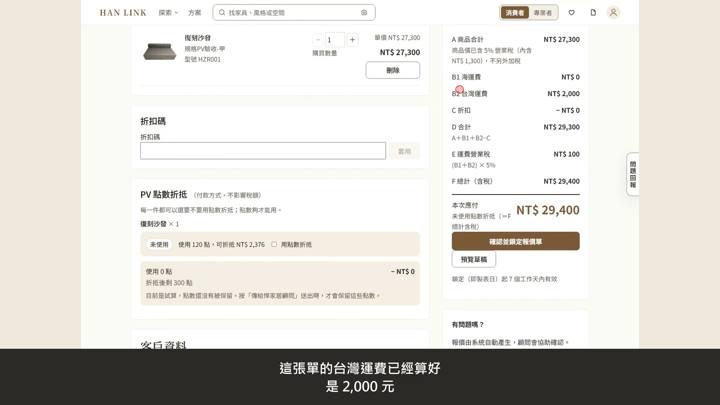
這張單的台灣運費已經算好 是 2,000 元。草稿,品項與客戶資料都還能改。
- 16
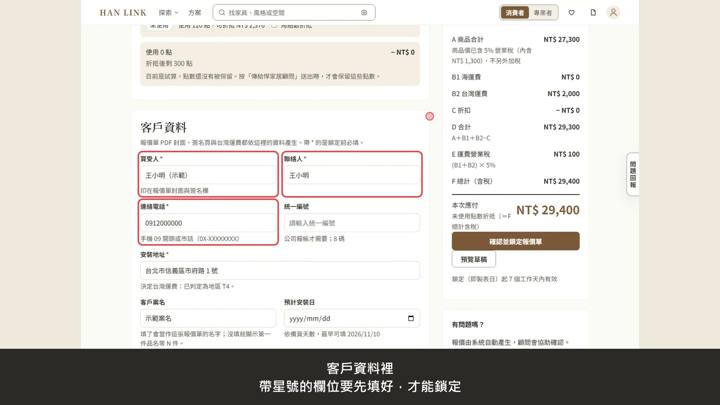
客戶資料裡 帶星號的欄位要先填好,才能鎖定。
- 17
按這顆「確認並鎖定報價單」鈕 鎖定之後,就無法修改。
照著做還是卡住?找客服