用獎勵兌換商品
教你用獎勵兌換商品
畫面是 2026 年 11 月錄的。網站之後若有更新,按鈕位置可能略有不同。圖是電腦版畫面,用手機時位置可能不同。
- 1
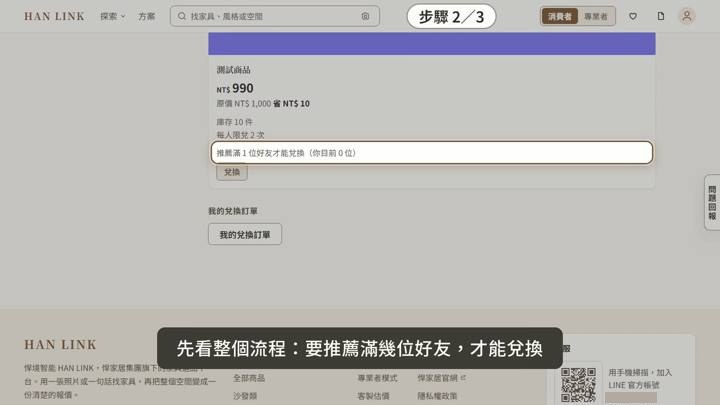
先看整個流程:要推薦滿幾位好友,才能兌換。
- 2
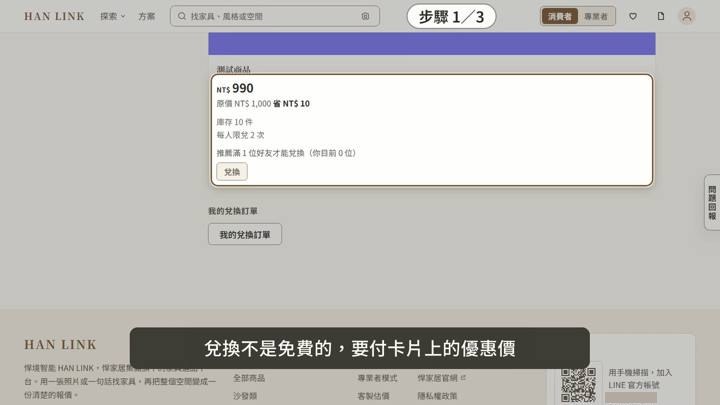
兌換不是免費的,要付卡片上的優惠價。
- 3
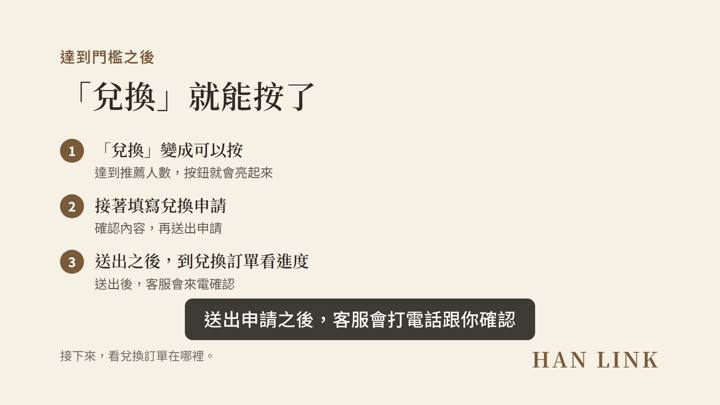
送出申請之後,客服會打電話跟你確認。
- 4
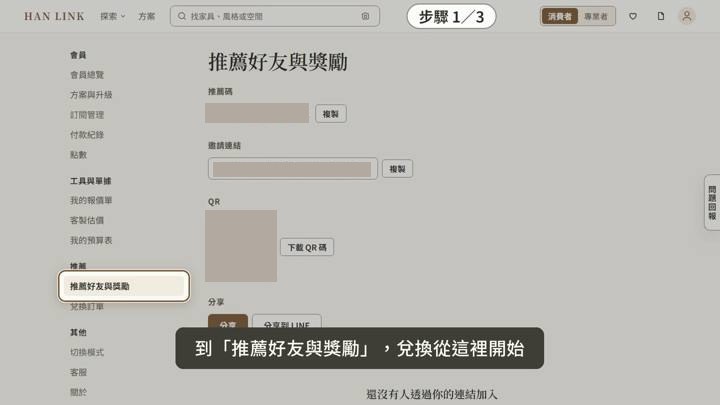
到「推薦好友與獎勵」,兌換從這裡開始。
- 5
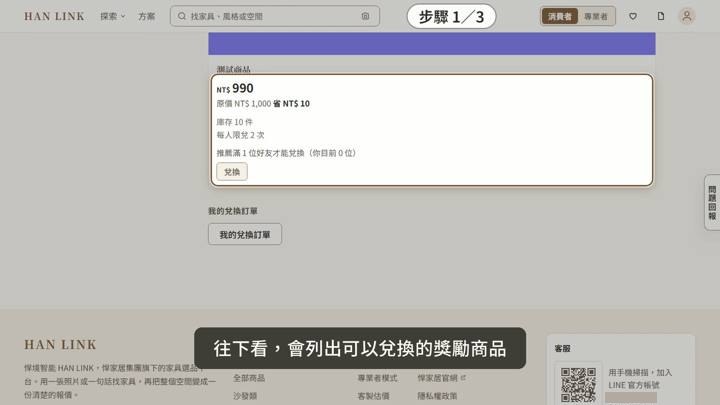
往下看,會列出可以兌換的獎勵商品。卡片上的價格,是兌換的優惠價,也就是你要付的錢。這張卡是示範用的獎勵,實際獎勵和價格,以頁面為準。
- 6
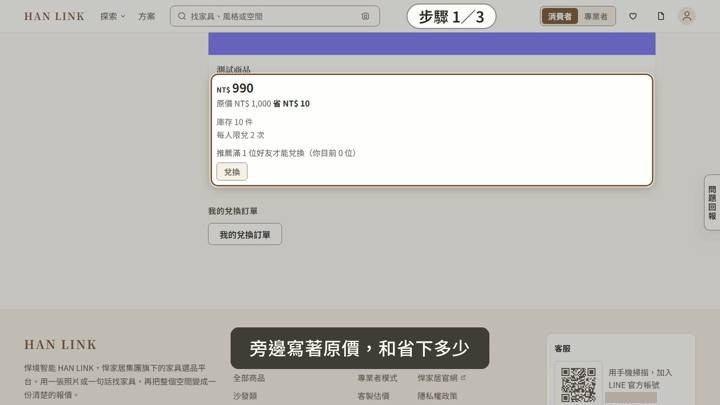
旁邊寫著原價,和省下多少。每個獎勵有庫存,每個人能兌換幾次,卡片上也會寫。
- 7
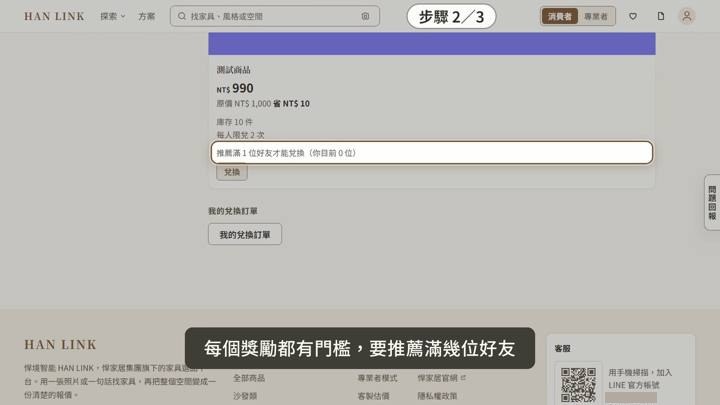
每個獎勵都有門檻,要推薦滿幾位好友。推薦人數,以推薦頁顯示的為準。朋友用你的連結完成註冊,就會算進推薦人數,不需要先付費。
- 8
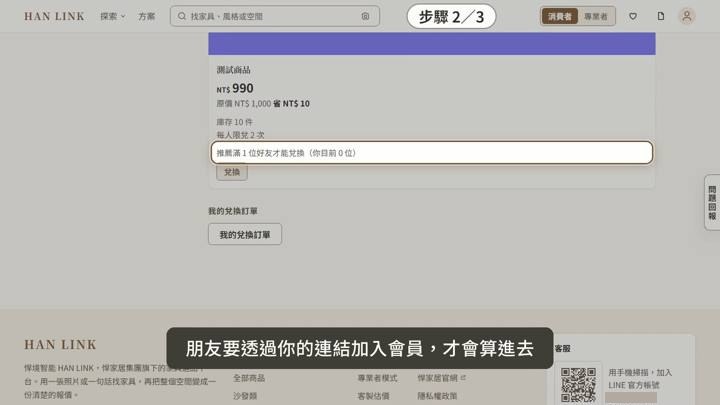
朋友要透過你的連結加入會員,才會算進去。還沒達到門檻,「兌換」還不能按。
- 9
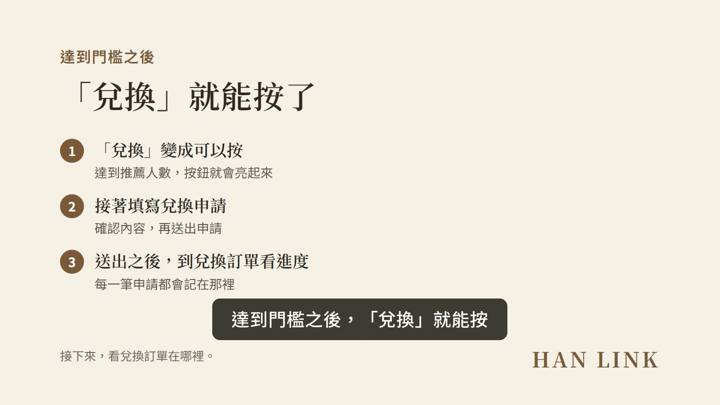
達到門檻之後,「兌換」就能按。
- 10
按「兌換」,會打開申請表。填收件人、電話和地址,再按「送出」。
- 11
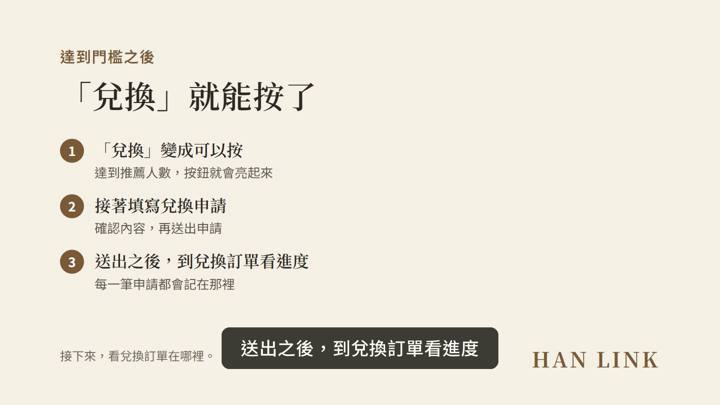
送出之後,到兌換訂單看進度。
- 12
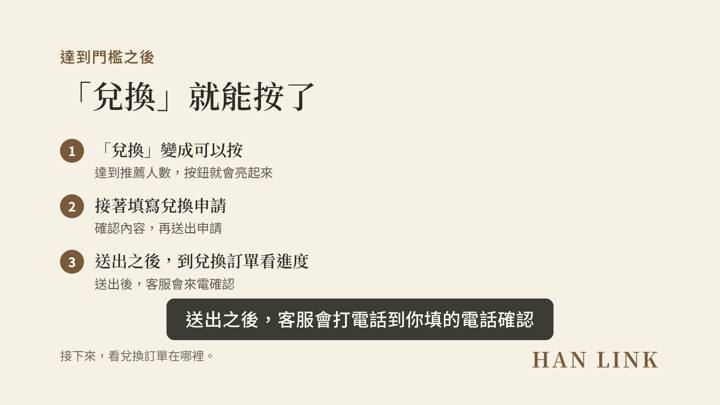
送出之後,客服會打電話到你填的電話確認。
- 13
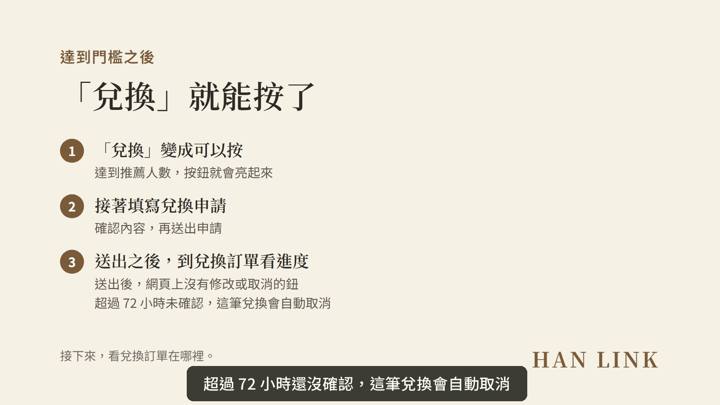
超過 72 小時還沒確認,這筆兌換會自動取消。送出之後,網頁上沒有修改或取消的鈕。
- 14
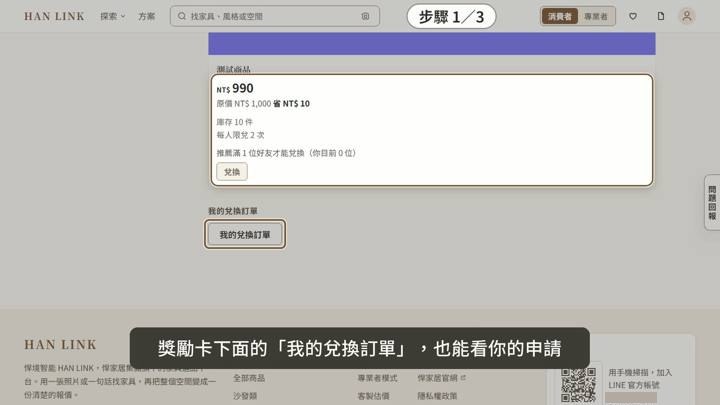
獎勵卡下面的「我的兌換訂單」,也能看你的申請。
- 15
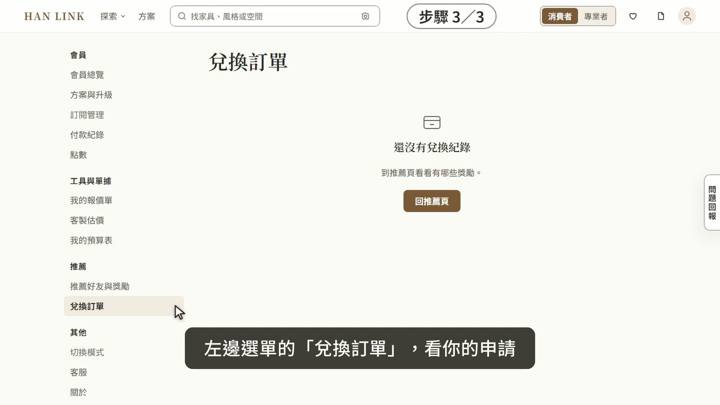
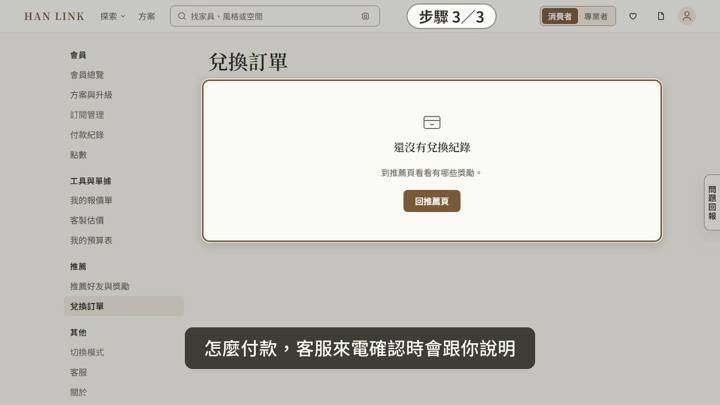
左邊選單的「兌換訂單」,看你的申請。
- 16
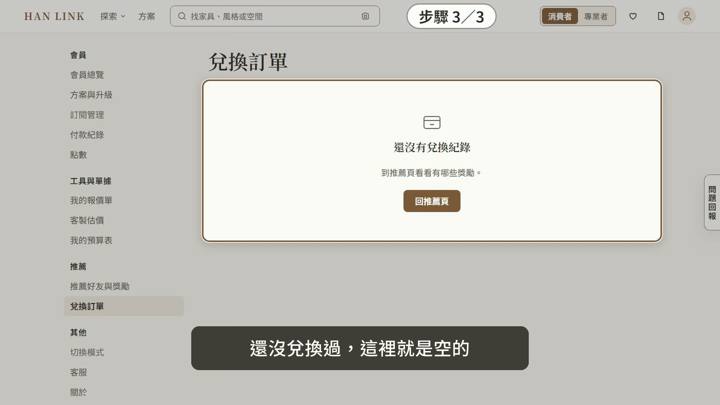
還沒兌換過,這裡就是空的。兌換之後,每一筆都會列在這裡。
- 17
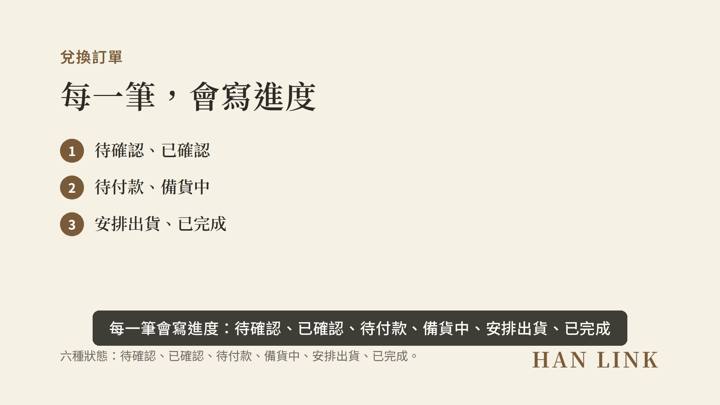
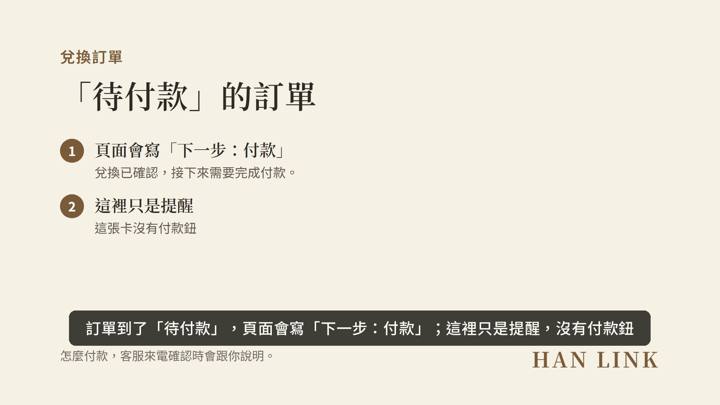
每一筆會寫進度:待確認、已確認、待付款、備貨中、安排出貨、已完成。
- 18
訂單到了「待付款」,頁面會寫「下一步:付款」;這裡只是提醒,沒有付款鈕。
- 19
怎麼付款,客服來電確認時會跟你說明。
- 20
兌換的進度,隨時都能回來看。
照著做還是卡住?找客服