認識專業者工作台
教你認識專業者工作台
畫面是 2026 年 11 月錄的。網站之後若有更新,按鈕位置可能略有不同。圖是電腦版畫面,用手機時位置可能不同。
- 1
這篇沒有登入,用訪客的畫面示範。所以你會看到介紹頁,不是工作台。
- 2
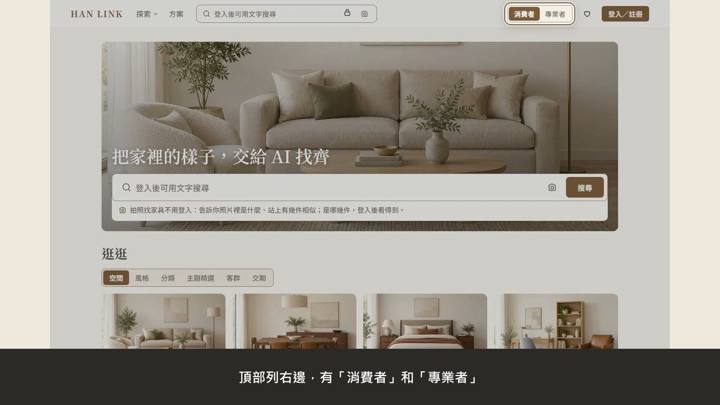
頂部列右邊,有「消費者」和「專業者」。這是兩種模式的切換鈕。它在「登入/註冊」的左邊。
- 3
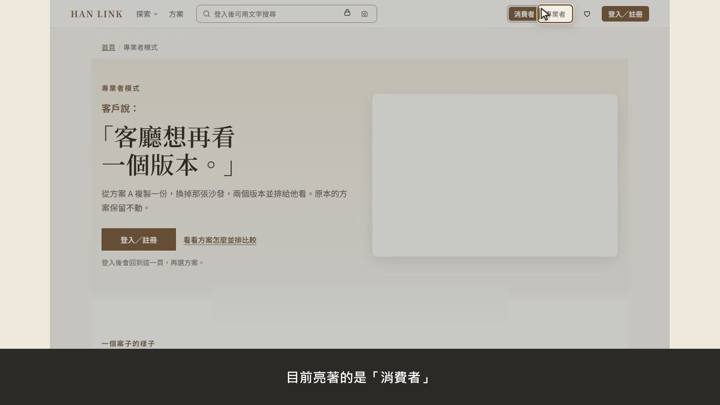
目前亮著的是「消費者」。
- 4
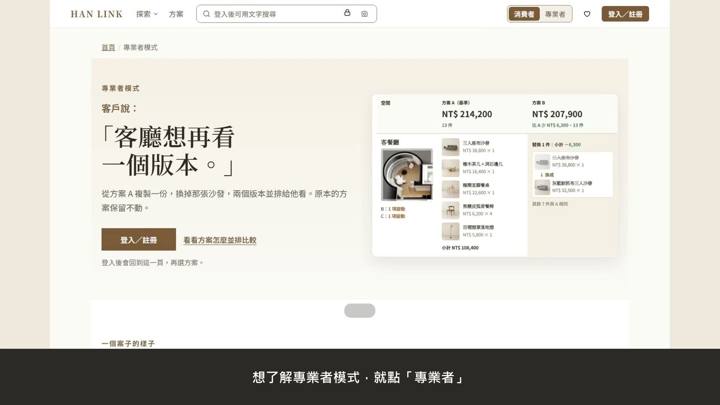
想了解專業者模式,就點「專業者」。還沒登入時,只會到介紹頁。上面寫著「首頁/專業者模式」。
- 5
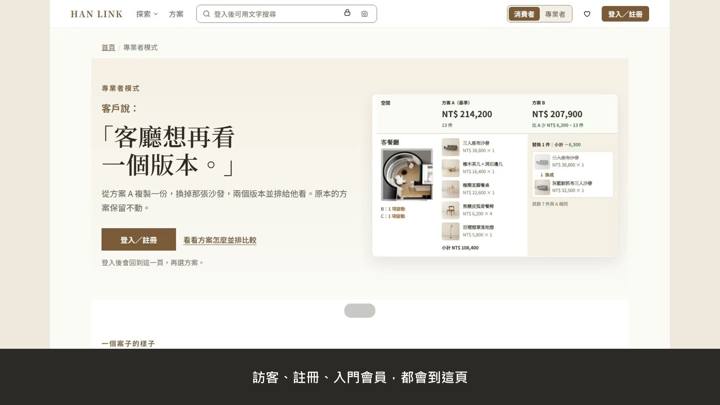
訪客、註冊、入門會員,都會到這頁。進階會員和合作夥伴,才進得了工作台。這時切換鈕,還亮在「消費者」。
- 6
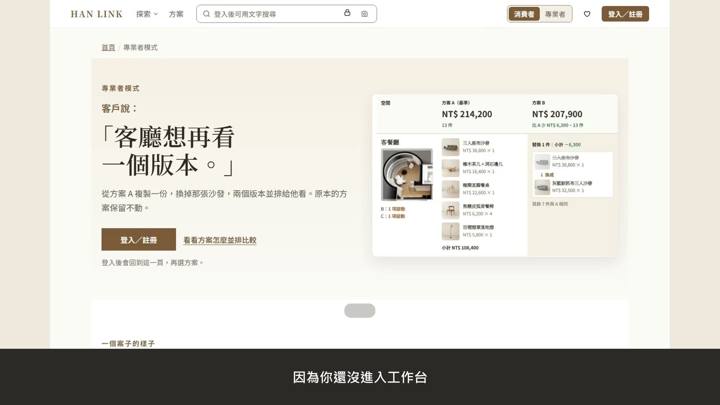
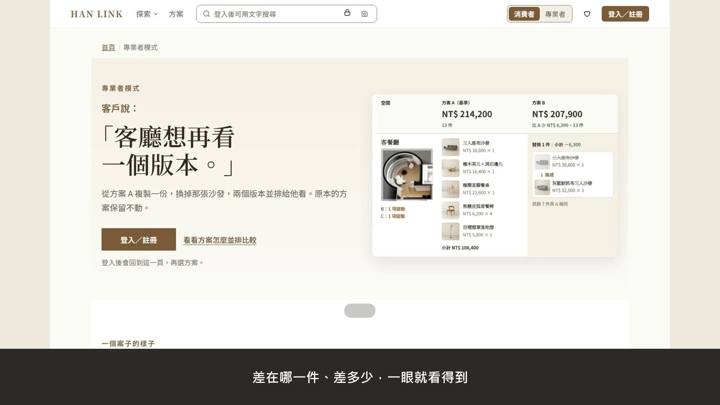
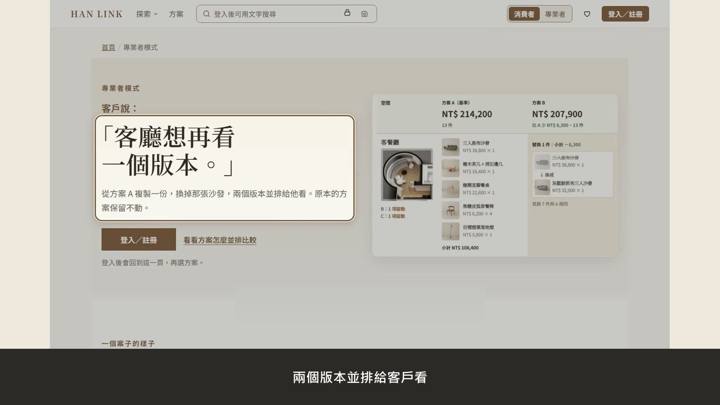
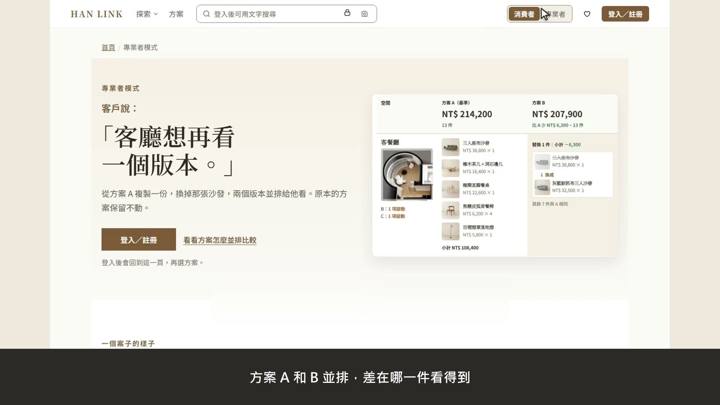
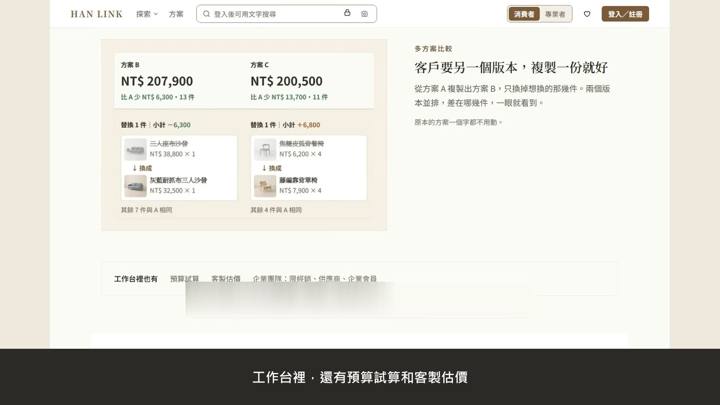
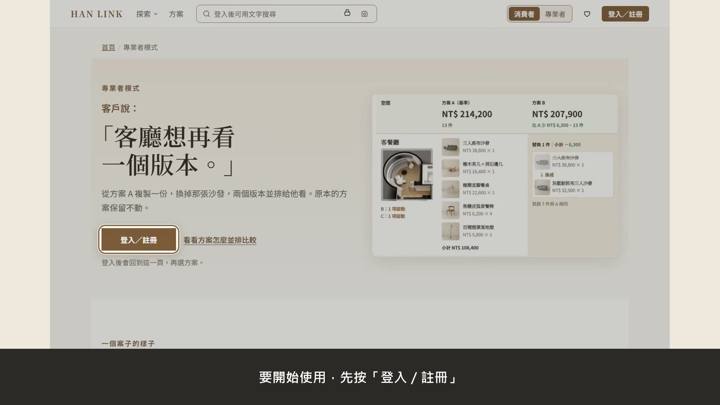
因為你還沒進入工作台。右邊的圖,是兩個方案並排的示意。方案 B 只換掉一件三人座沙發。
- 7
差在哪一件、差多少,一眼就看得到。想開始,就按「登入/註冊」。登入後,會回到這一頁,再選方案。
- 8
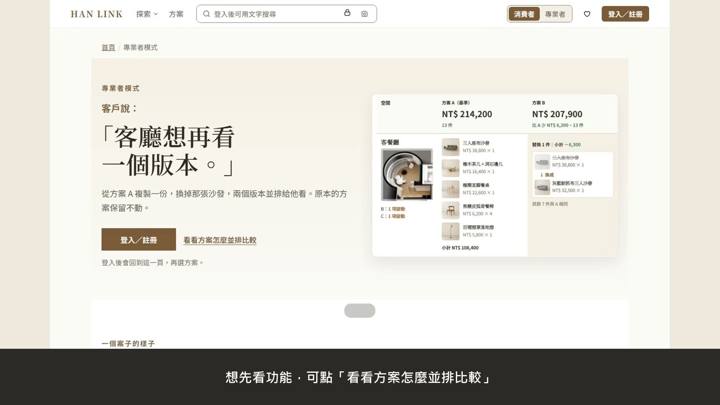
想先看功能,可點「看看方案怎麼並排比較」。
- 9
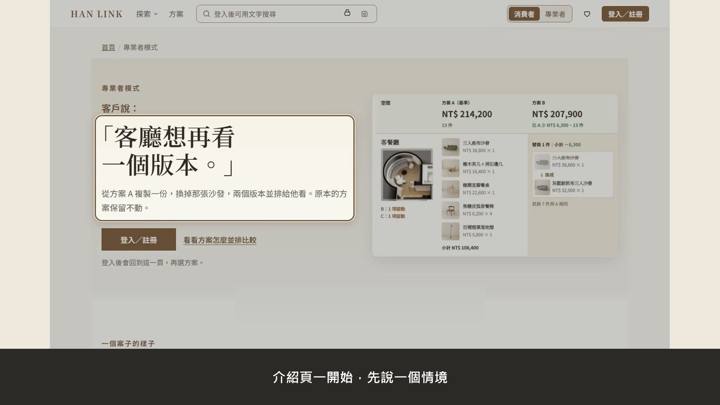
介紹頁一開始,先說一個情境。客戶說:「客廳想再看一個版本」。從方案 A 複製一份,換掉那張沙發。
- 10
兩個版本並排給客戶看。原本的方案,保留不動。
- 11
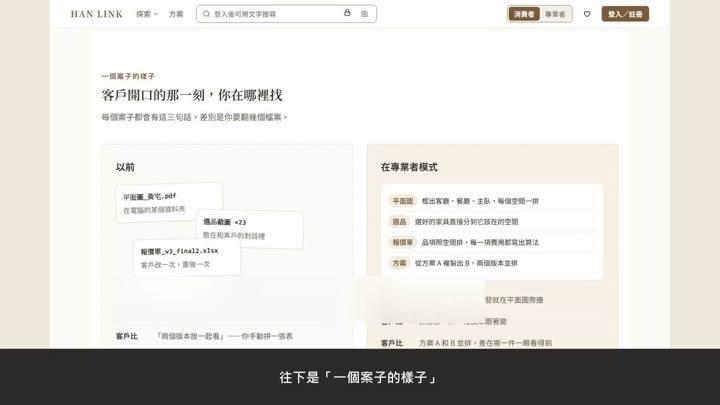
往下是「一個案子的樣子」。
- 12
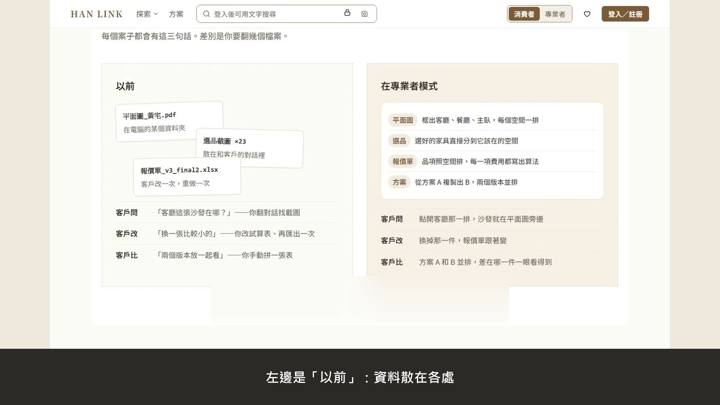
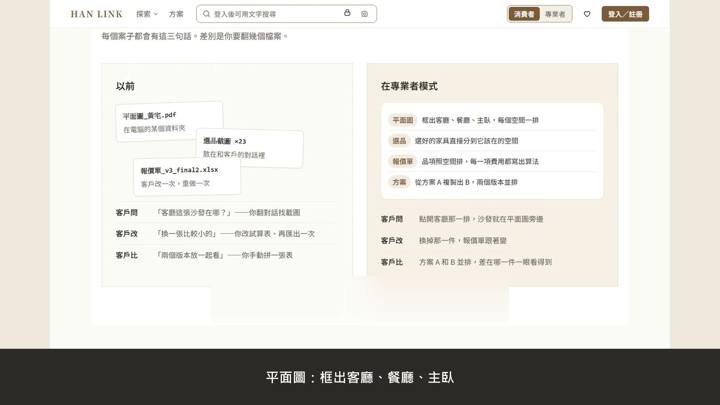
左邊是「以前」:資料散在各處。平面圖,放在電腦的某個資料夾。選品截圖有 23 張,散在對話裡。
- 13
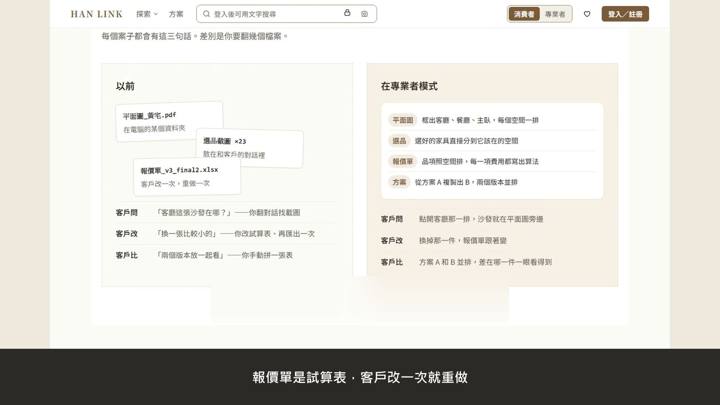
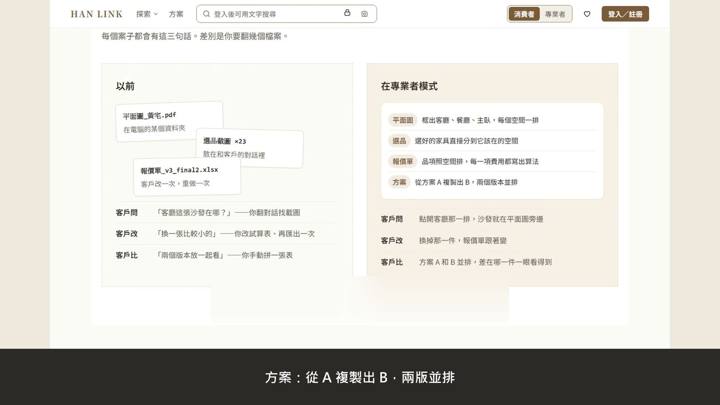
報價單是試算表,客戶改一次就重做。右邊是「在專業者模式」。有四個標籤:平面圖、選品、報價單、方案。
- 14
平面圖:框出客廳、餐廳、主臥。選品:選好的家具直接分到空間。報價單:品項照空間排好,逐項算費用。
- 15
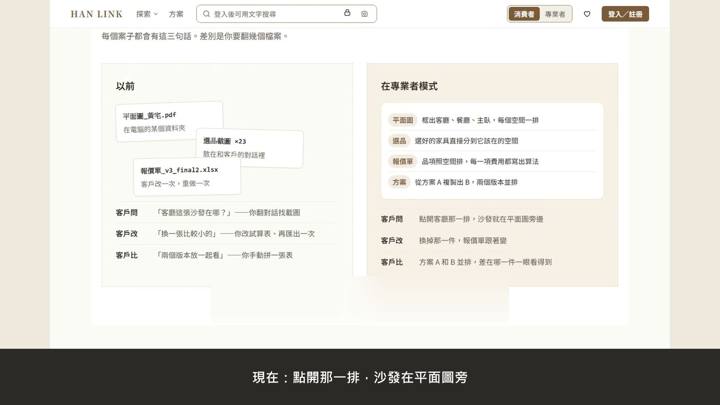
方案:從 A 複製出 B,兩版並排。下面三列:客戶問、客戶改、客戶比。以前:翻檔案找、改試算表重做。
- 16
現在:點開那一排,沙發在平面圖旁。換掉一件,報價單跟著變。
- 17
方案 A 和 B 並排,差在哪一件看得到。
- 18
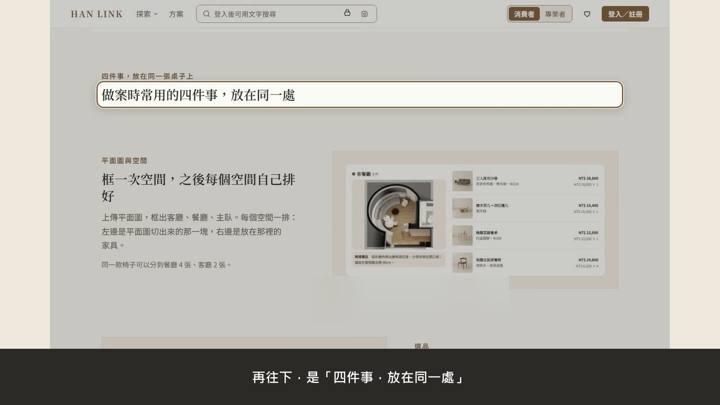
再往下,是「四件事,放在同一處」。第一件:平面圖與空間。上傳平面圖,框出客廳、餐廳、主臥。
- 19
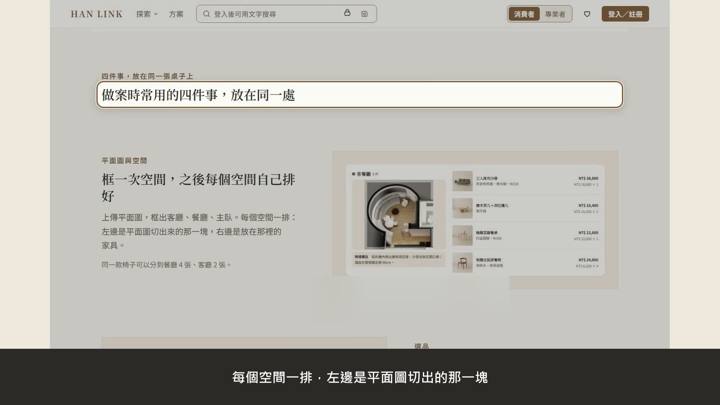
每個空間一排,左邊是平面圖切出的那一塊。右邊是放在那個空間的家具。同一款椅子,可以分到餐廳 4 張。
- 20
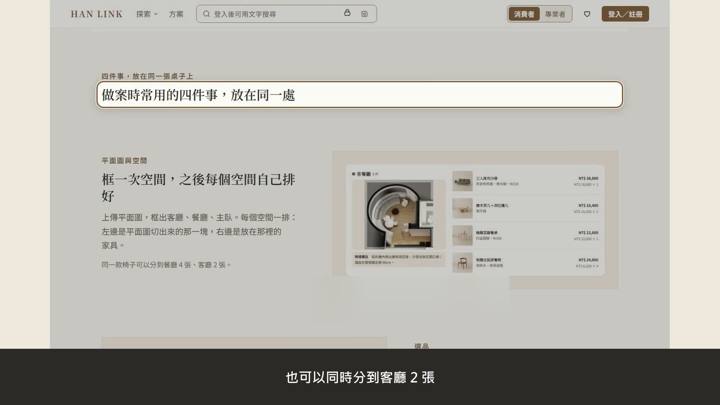
也可以同時分到客廳 2 張。
- 21
工作台裡,還有預算試算和客製估價。「企業團隊」,只給經銷、供應商、企業會員。
- 22
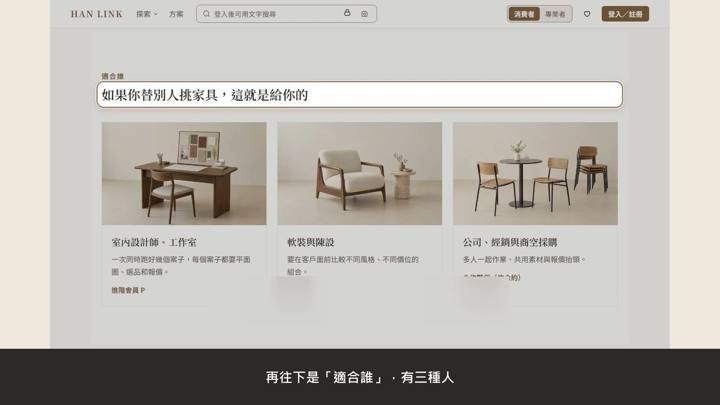
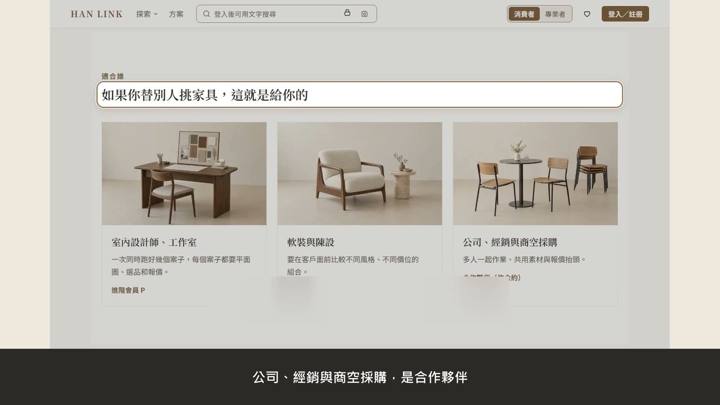
再往下是「適合誰」,有三種人。室內設計師、工作室,用進階會員。軟裝與陳設,也是進階會員。
- 23
公司、經銷與商空採購,是合作夥伴。合作夥伴的方案,依合約而定。
- 24
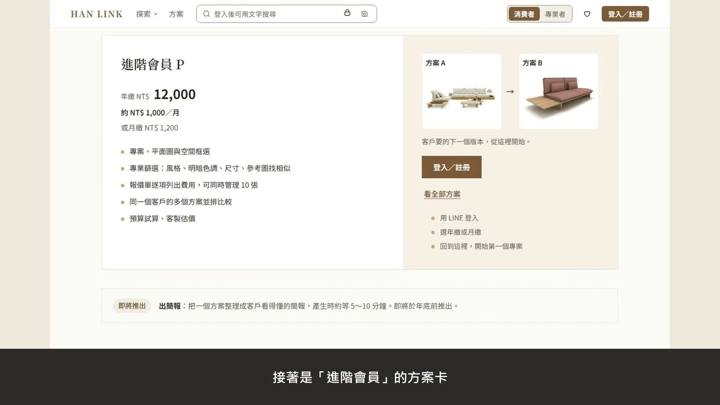
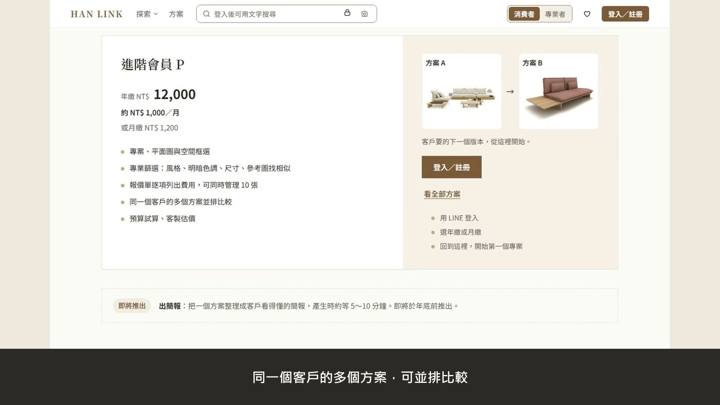
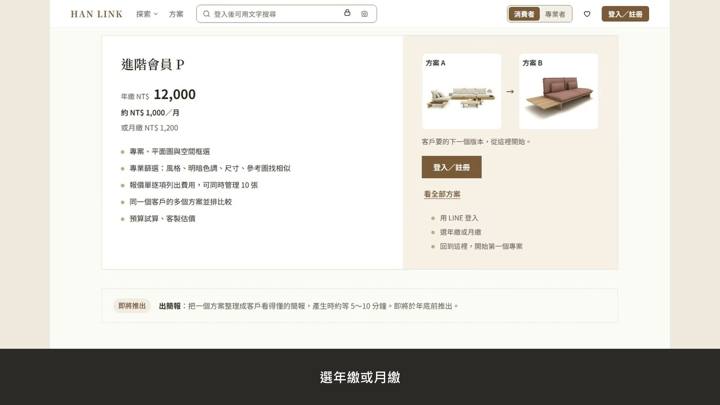
接著是「進階會員」的方案卡。有年繳和月繳兩種,價格以畫面為準。方案包含專案、平面圖與空間框選。
- 25
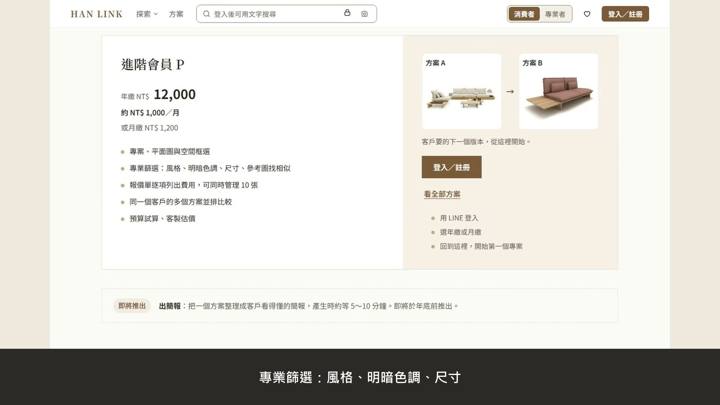
專業篩選:風格、明暗色調、尺寸。還有參考圖找相似。報價單逐項列出費用,可同時管理 10 張。
- 26
同一個客戶的多個方案,可並排比較。預算試算和客製估價,也包含在內。想開通有三步:用 LINE 登入。
- 27
選年繳或月繳。回到這裡,開始第一個專案。想看全部方案,按「看全部方案」。
- 28
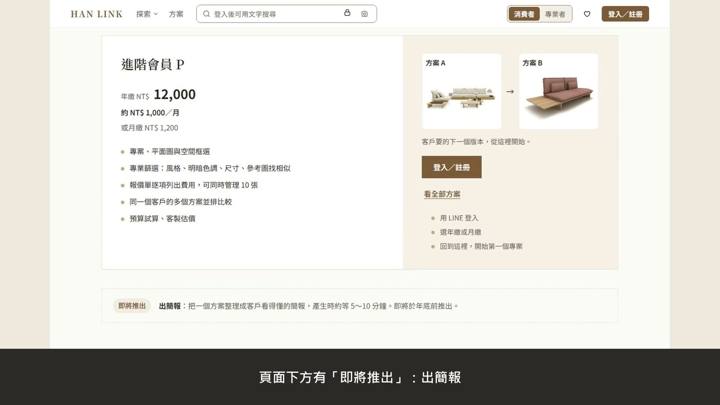
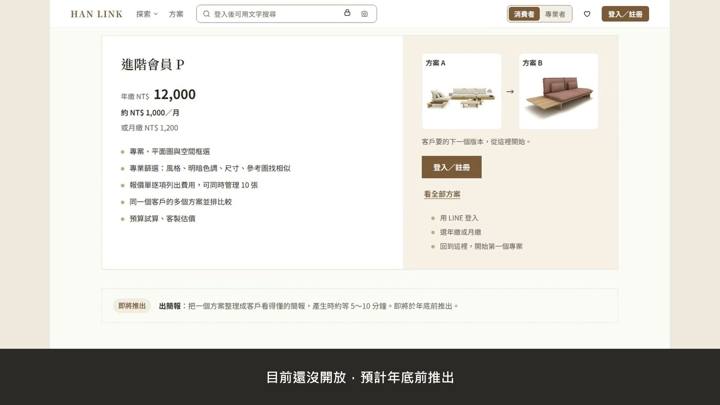
頁面下方有「即將推出」:出簡報。把一個方案,整理成客戶看得懂的簡報。產生時約要等 5 到 10 分鐘。
- 29
目前還沒開放,預計年底前推出。
- 30
登入後怎麼進工作台,用文字卡說明。第一,登入後,按頂部的「專業者」。進階會員以上才有,入門會員不是專業者。

- 31
入門會員按了,只會到介紹頁。

- 32
第二,進入後,頂部列變深炭灰色。看顏色,就知道在專業者模式。第三,想回去,按「消費者」。

- 33
會回到你切過來之前的那一頁。
- 34
這篇沒有登入,所以用文字說明。下一篇,會進到工作台實際操作。
- 35
要開始使用,先按「登入/註冊」。
- 36
你學會了:認識專業者模式,知道怎麼切換。