在專案裡挑商品
教你在專案裡挑商品
畫面是 2026 年 11 月錄的。網站之後若有更新,按鈕位置可能略有不同。圖是電腦版畫面,用手機時位置可能不同。
- 1
這篇用專業者身分示範。學會搜尋、篩選,還有參考圖找相似。
- 2
這篇用已有三個方案的專案示範。第一次加商品時,會自動建方案 A。這個,下一篇會示範。
- 3
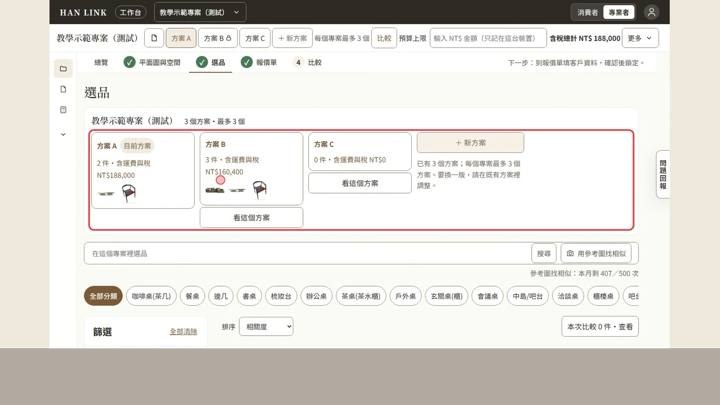
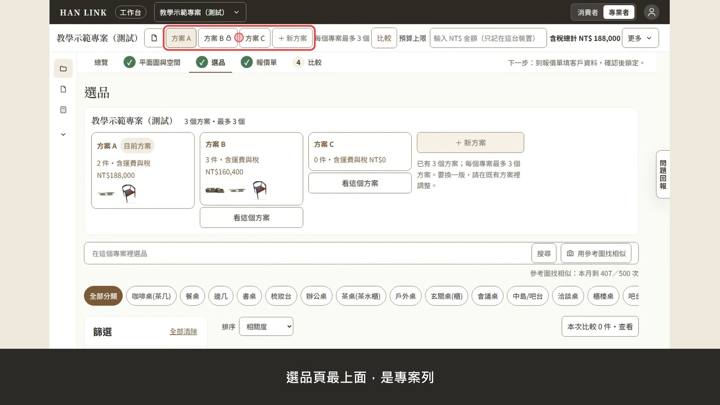
選品頁最上面,是專案列。方案 A、B、C,是這個專案的方案。目前亮著的方案,就是現在在做的。
- 4
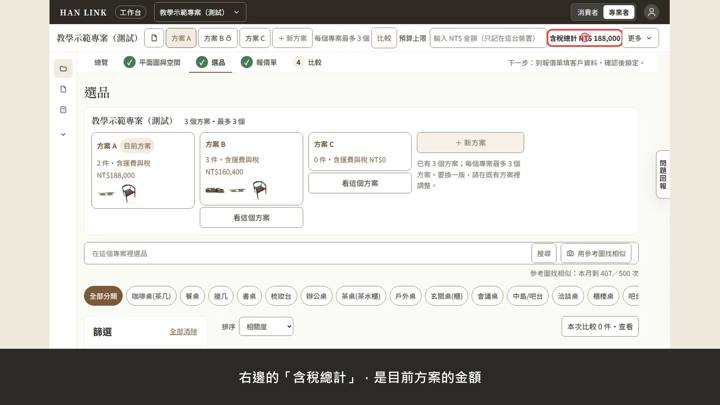
右邊的「含稅總計」,是目前方案的金額。「新方案」是灰的,因為已經有 3 個方案。每個專案最多 3 個方案。
- 5
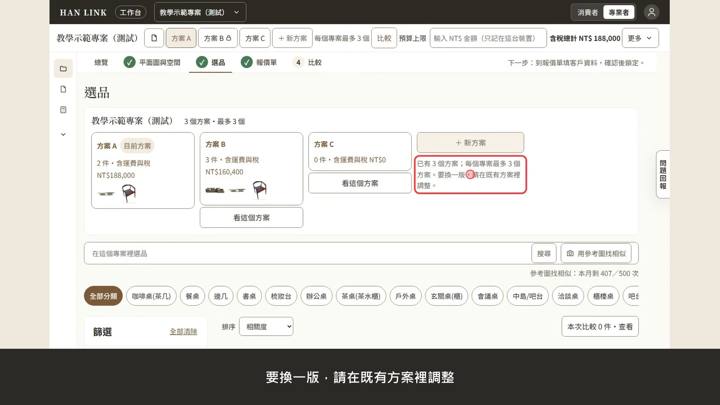
要換一版,請在既有方案裡調整。選品頁最上面那顆,沒滿 3 個也是灰的。沒滿 3 個時,可以到專案總覽建立。
- 6
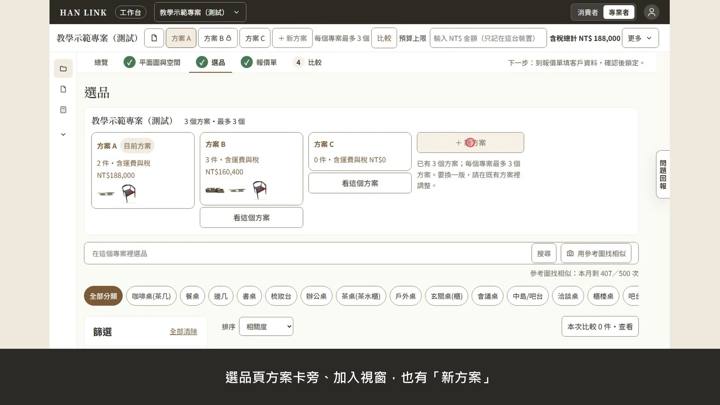
選品頁方案卡旁、加入視窗,也有「新方案」。從哪個入口建,都是用掉 1 份額度。分頁前面打勾,表示那一步做過了。
- 7
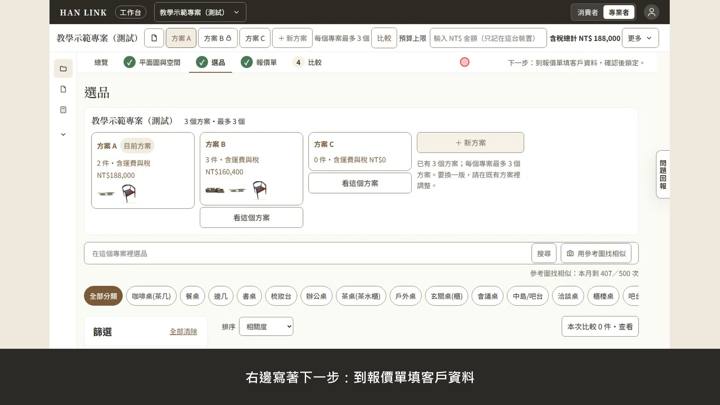
右邊寫著下一步:到報價單填客戶資料。確認之後,報價單會鎖定。專案列下面,是三張方案卡。
- 8
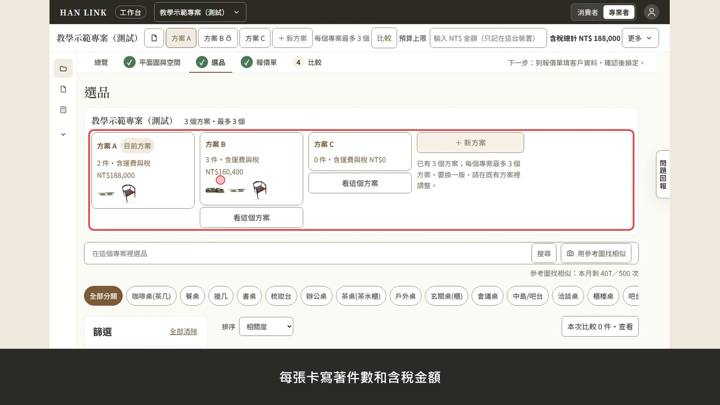
每張卡寫著件數和含稅金額。標「目前方案」的,商品會加到這一個。按「看這個方案」,可以切過去。
- 9
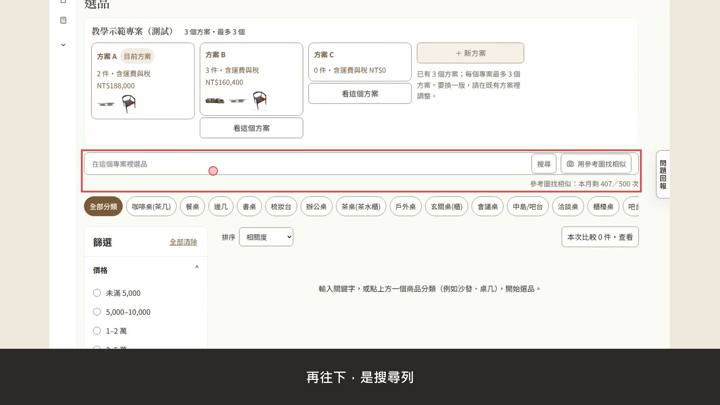
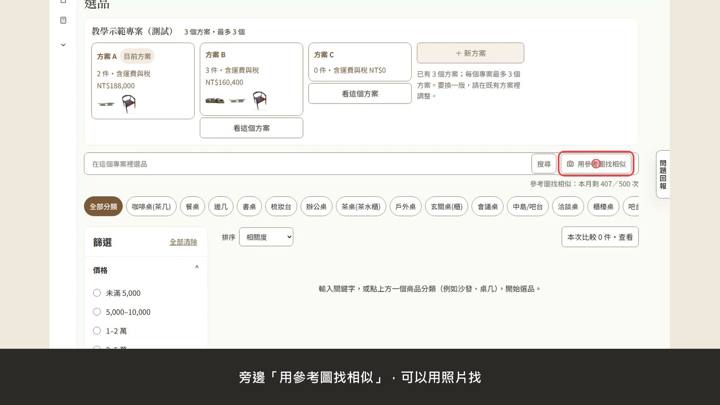
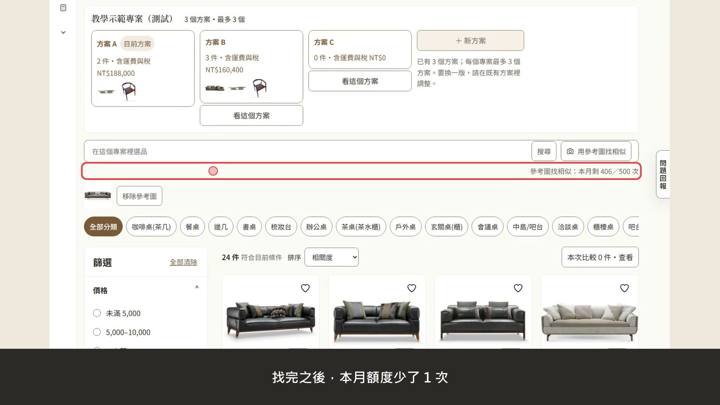
再往下,是搜尋列。在框裡輸入關鍵字,按「搜尋」。文字搜尋,不限次數。
- 10
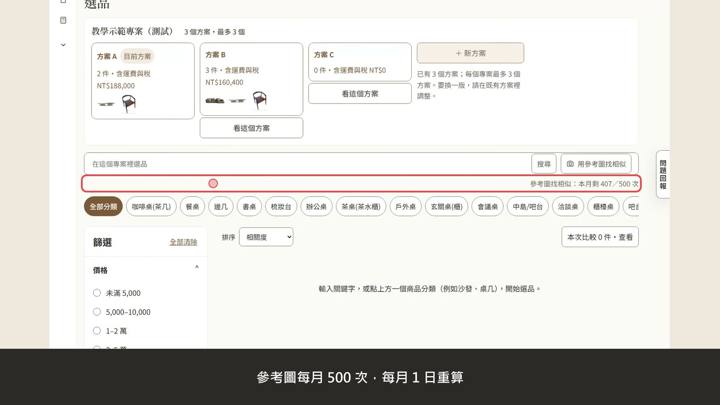
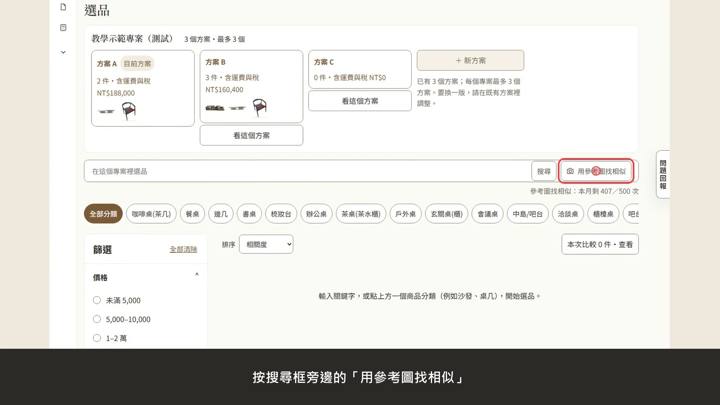
旁邊「用參考圖找相似」,可以用照片找。下面寫著:參考圖找相似。本月還剩幾次,就寫在這裡。
- 11
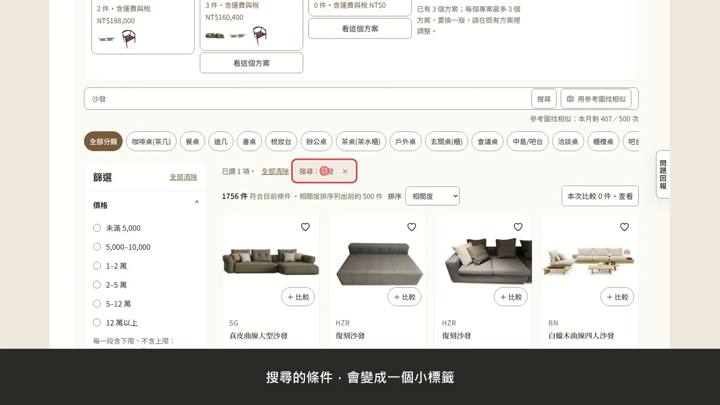
參考圖每月 500 次,每月 1 日重算。現在輸入「沙發」,按「搜尋」。
- 12
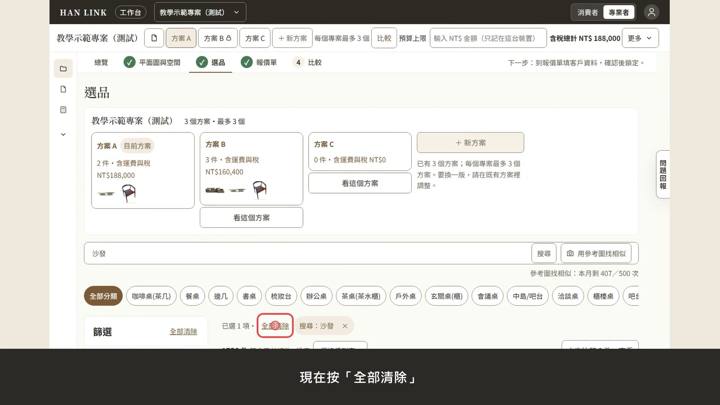
搜尋的條件,會變成一個小標籤。按標籤上的叉,可以拿掉。按「全部清除」,可以一次清空。
- 13
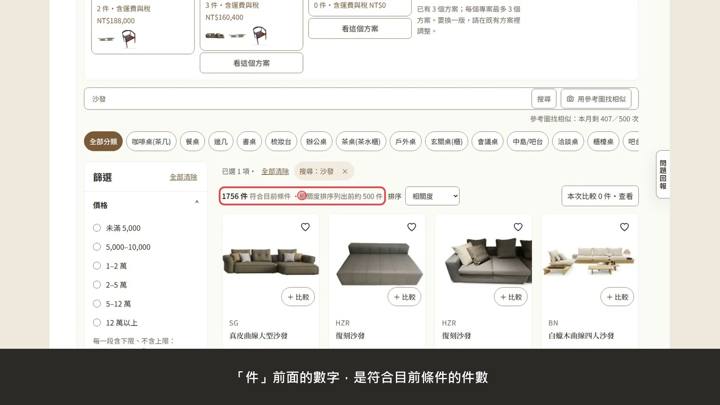
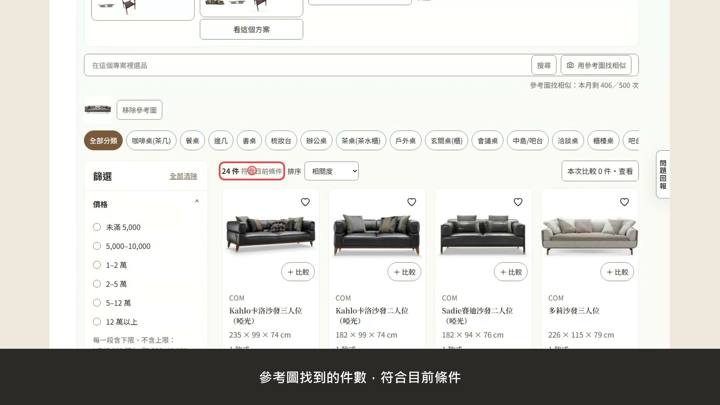
「件」前面的數字,是符合目前條件的件數。分類列的最後,多了「沙發」和件數。表示搜尋這個詞,找到這麼多件。
- 14
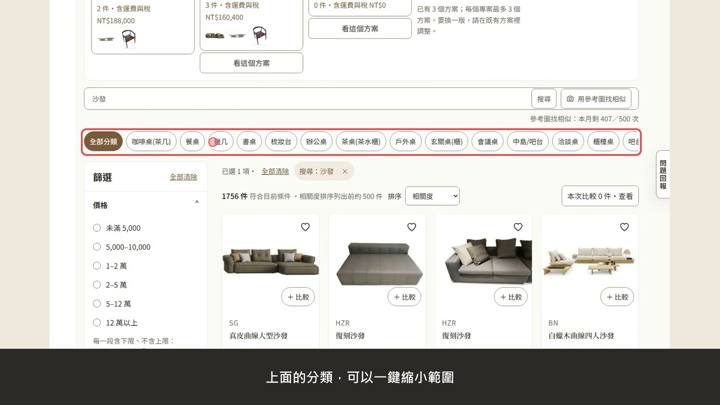
上面的分類,可以一鍵縮小範圍。點一個分類,就只看那一類。
- 15
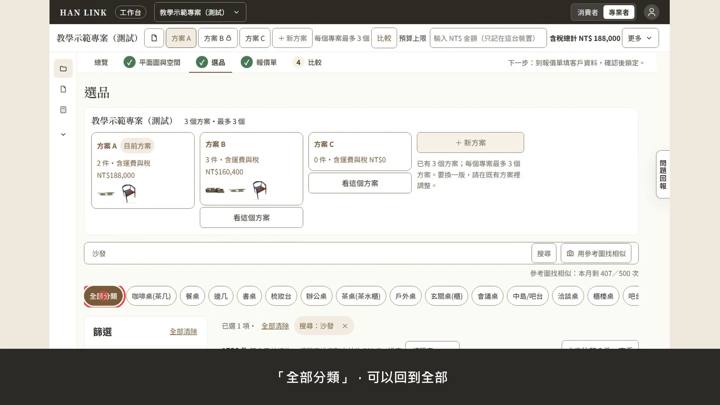
「全部分類」,可以回到全部。
- 16
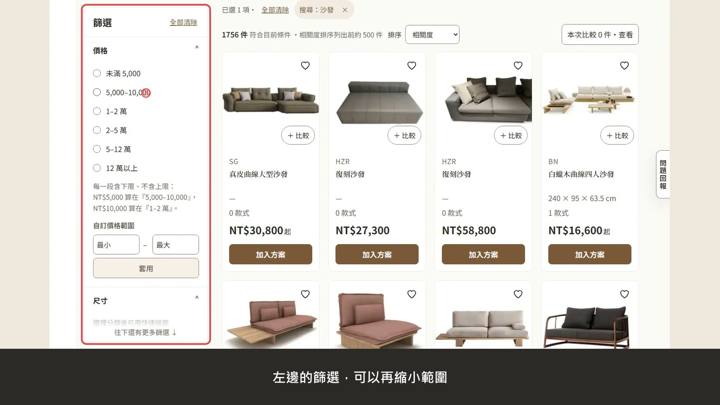
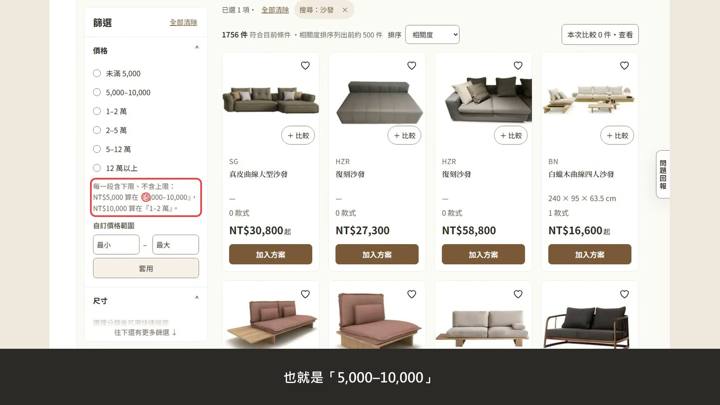
左邊的篩選,可以再縮小範圍。價格分成六段。從未滿 5,000,到 12 萬以上。
- 17
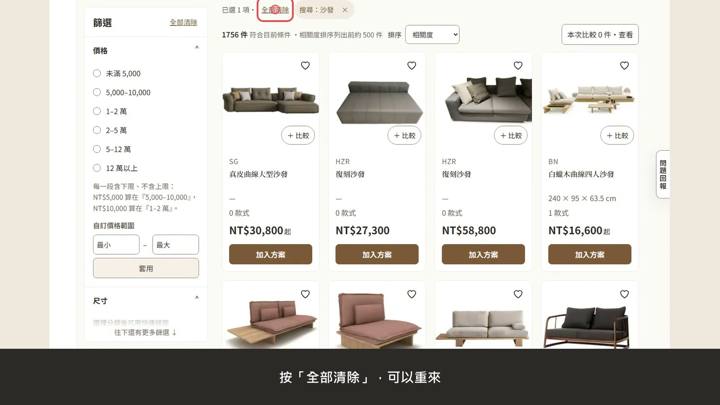
按「全部清除」,可以重來。每一段,含下限、不含上限。剛好 NT$5,000,算在第二段。
- 18
也就是「5,000–10,000」。剛好 NT$10,000,算在第三段。也就是「1–2 萬」。
- 19
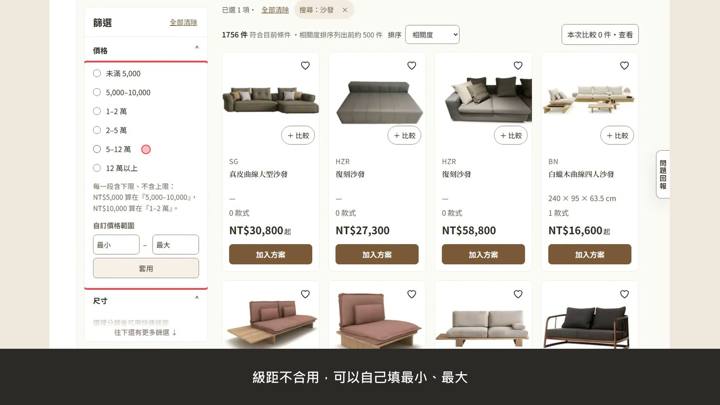
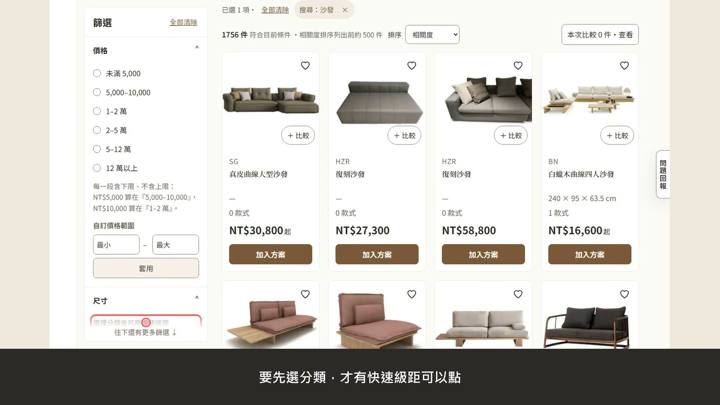
級距不合用,可以自己填最小、最大。再按「套用」。價格下面,還有「尺寸」篩選。
- 20
要先選分類,才有快速級距可以點。往下還有更多篩選。
- 21
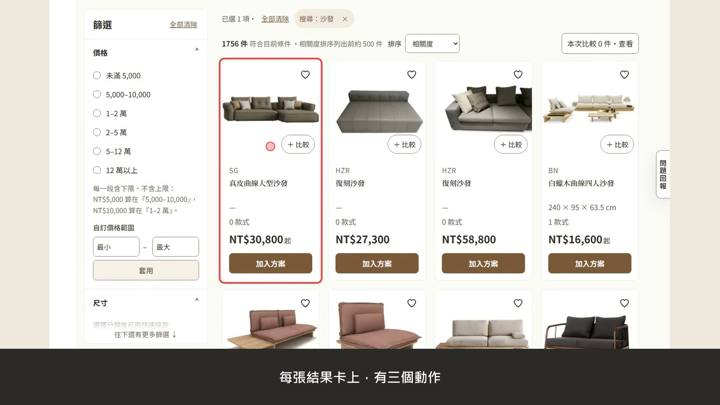
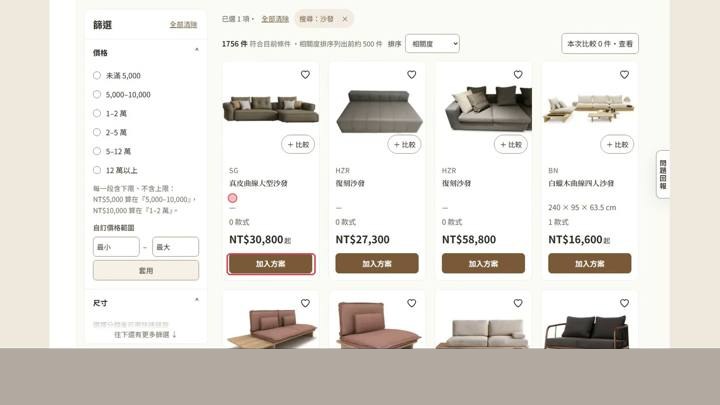
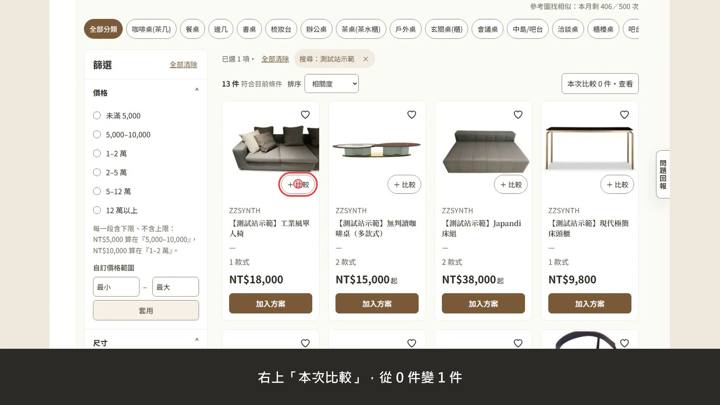
每張結果卡上,有三個動作。右上的愛心:收藏。「+比較」:放進本次比較。
- 22
底下的「加入方案」:加到方案,下一篇講。
- 23
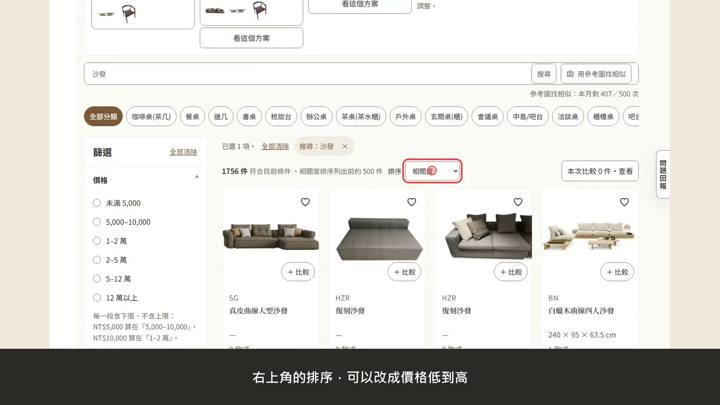
右上角的排序,可以改成價格低到高。排序有三種:相關度、價格低到高。
- 24
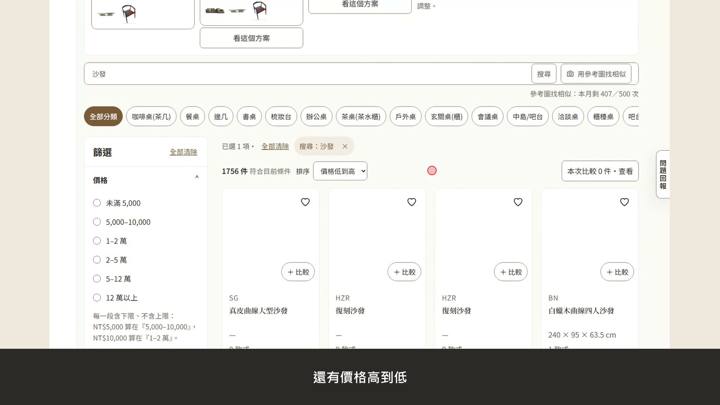
還有價格高到低。
- 25
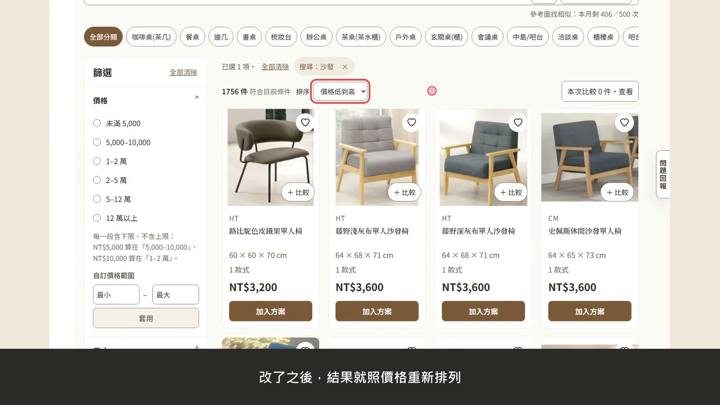
改了之後,結果就照價格重新排列。
- 26
現在按「全部清除」。搜尋和分類,都回到最初的樣子。接著示範,用參考圖找相似。
- 27
按搜尋框旁邊的「用參考圖找相似」。上傳一張參考照片,例如屋主給的。就能找外型相近的商品。
- 28
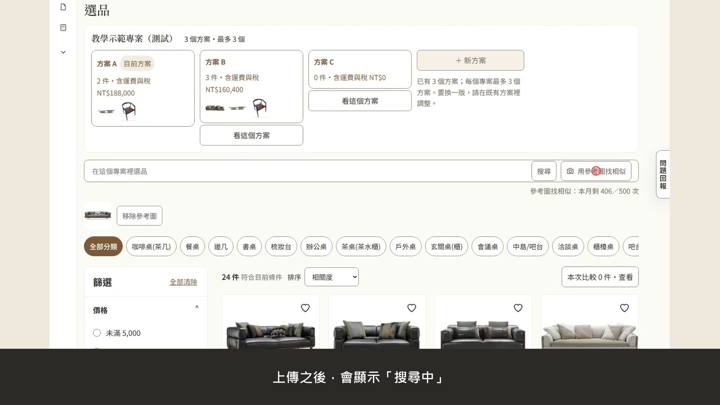
上傳之後,會顯示「搜尋中」。
- 29
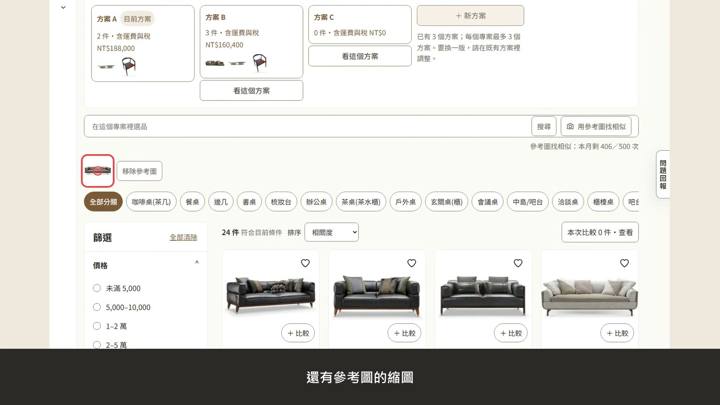
還有參考圖的縮圖。不想用了,按「移除參考圖」。
- 30
找完之後,本月額度少了 1 次。每找一次相似,就扣 1 次本月額度。
- 31
參考圖找到的件數,符合目前條件。
- 32
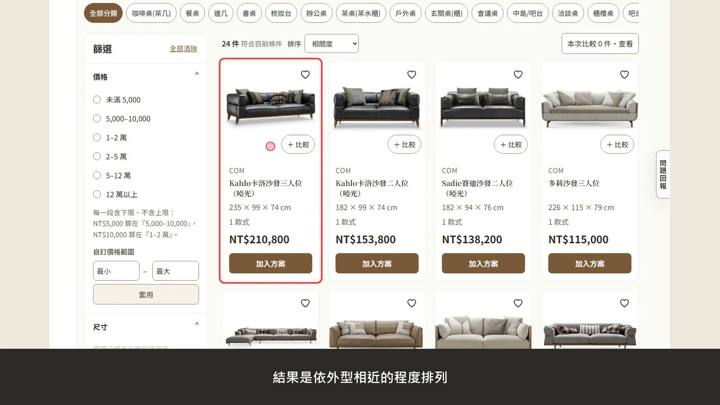
結果是依外型相近的程度排列。例如沙發的照片,找到的就是外型相近的沙發。
- 33
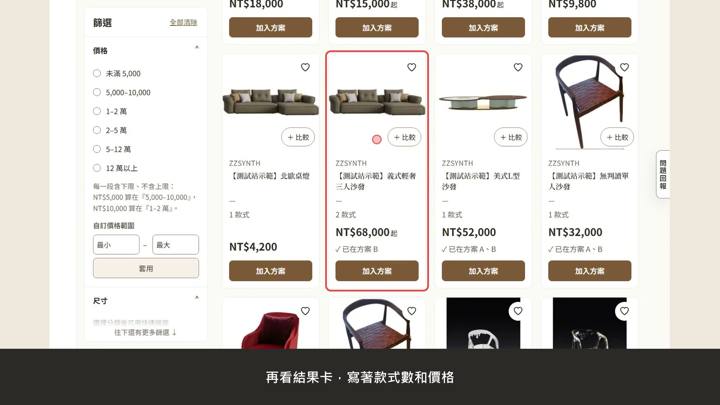
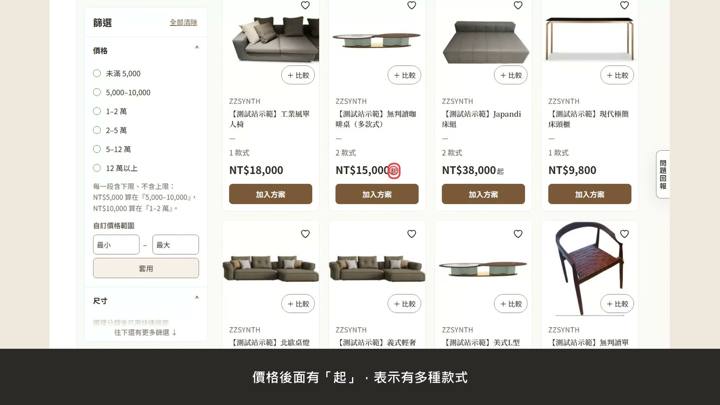
再看結果卡,寫著款式數和價格。
- 34
價格後面有「起」,表示有多種款式。「起」前面的,就是最低價。
- 35
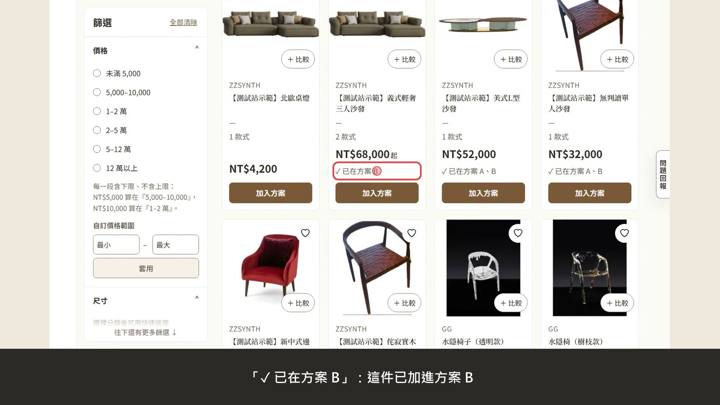
「✓ 已在方案 B」:這件已加進方案 B。「✓ 已在方案 A、B」:兩個方案都有。看到這個標示,就知道這件加過了。
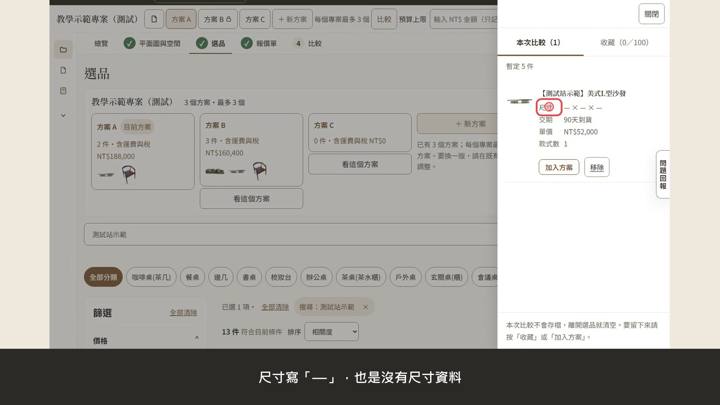
- 36
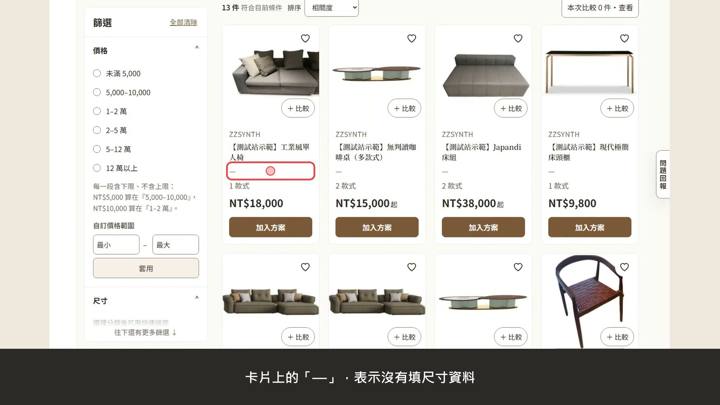
卡片上的「—」,表示沒有填尺寸資料。
- 37
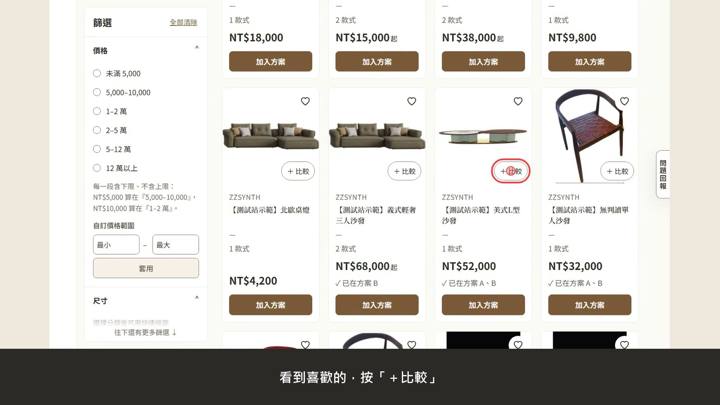
看到喜歡的,按「+比較」。鈕會變成「✓ 比較中」。
- 38
右上「本次比較」,從 0 件變 1 件。
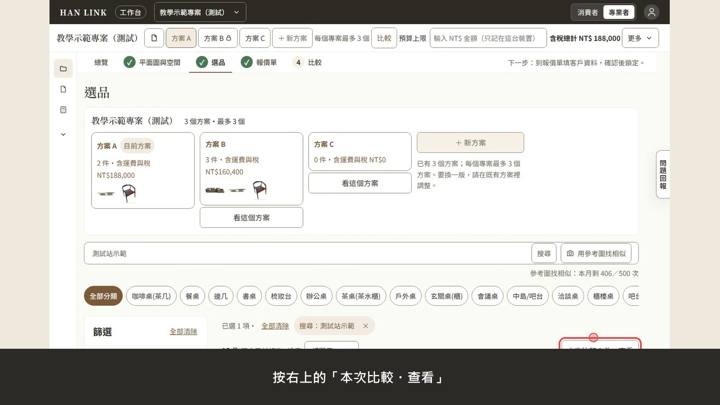
- 39
按右上的「本次比較・查看」。
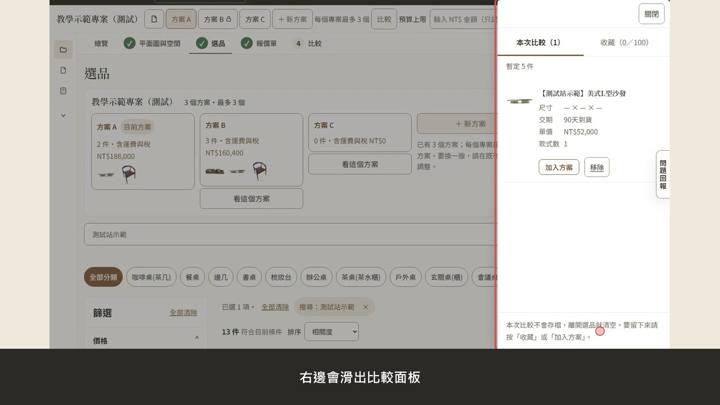
- 40
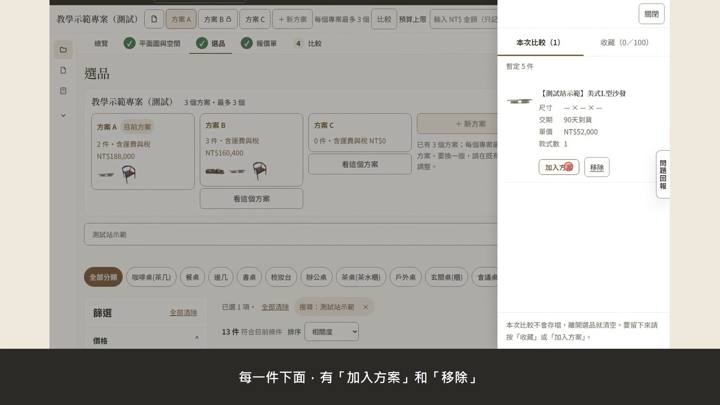
右邊會滑出比較面板。分頁有「本次比較」和「收藏」。每一件列出:尺寸、交期、單價、款式數。
- 41
尺寸寫「—」,也是沒有尺寸資料。交期寫的是分段的到貨時間。例如「90 天到貨」。
- 42
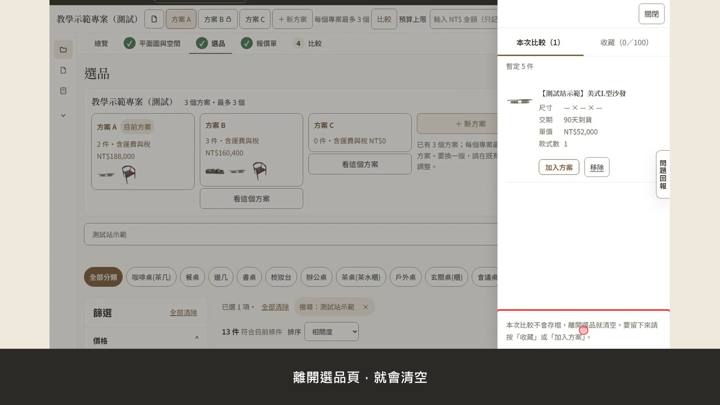
每一件下面,有「加入方案」和「移除」。「暫定 5 件」=本次比較最多 5 件。面板底下寫:本次比較不會存檔。
- 43
離開選品頁,就會清空。想留下來,請按「收藏」或「加入方案」。收藏最多 100 件。
- 44
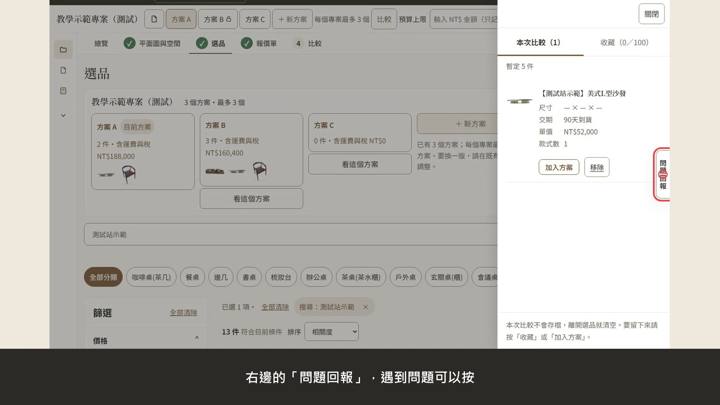
右邊的「問題回報」,遇到問題可以按。
- 45
你學會了:挑好商品,放進方案。