用LINE登入
用 LINE 登入悍家居 這篇給還沒登入的訪客看
畫面是 2026 年 11 月錄的。網站之後若有更新,按鈕位置可能略有不同。圖是電腦版畫面,用手機時位置可能不同。
- 1
教你怎麼登入 也看看登入之後有什麼不同。
- 2
先到悍家居首頁 右上角按「登入/註冊」。

- 3
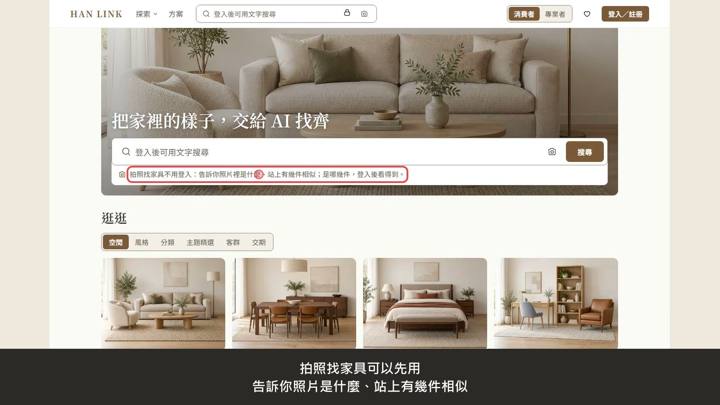
還沒登入時,文字搜尋是鎖住的 搜尋框寫著「登入後可用文字搜尋」。

- 4
拍照找家具可以先用 告訴你照片是什麼、站上有幾件相似。
- 5
但是哪幾件,要登入才看得到。

- 6
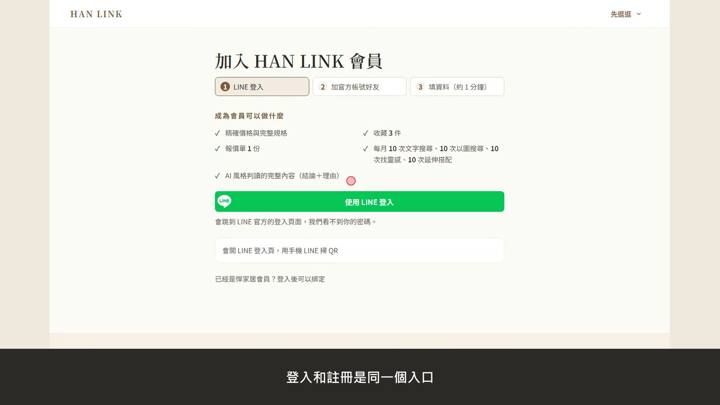
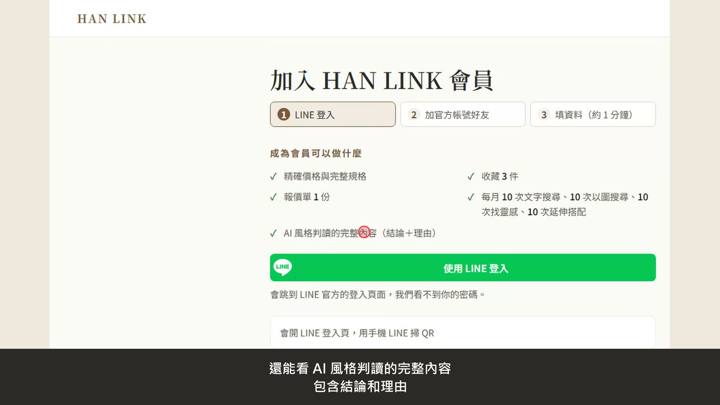
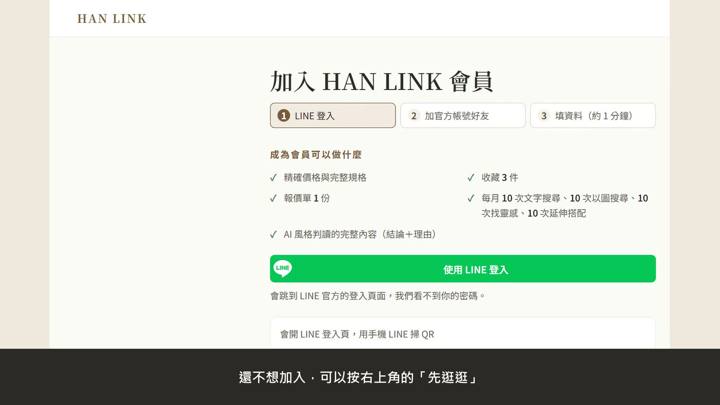
登入和註冊是同一個入口。按下去,來到加入會員的頁面 標題寫「加入 HAN LINK 會員」。加入會員有三步 ①LINE 登入 ②加官方帳號好友。
- 7
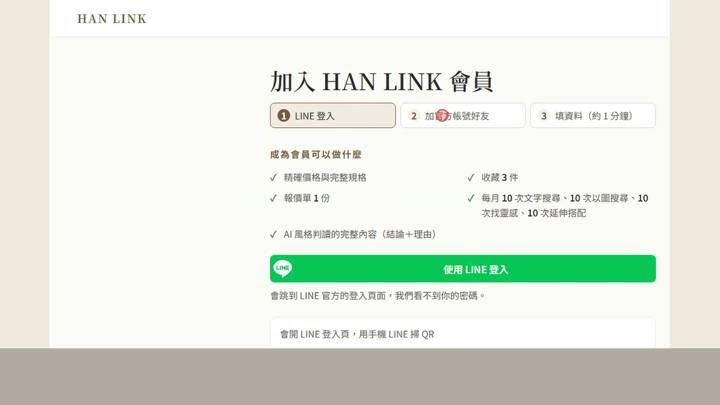
③填資料,大約 1 分鐘 這篇先教第一步:LINE 登入。
- 8
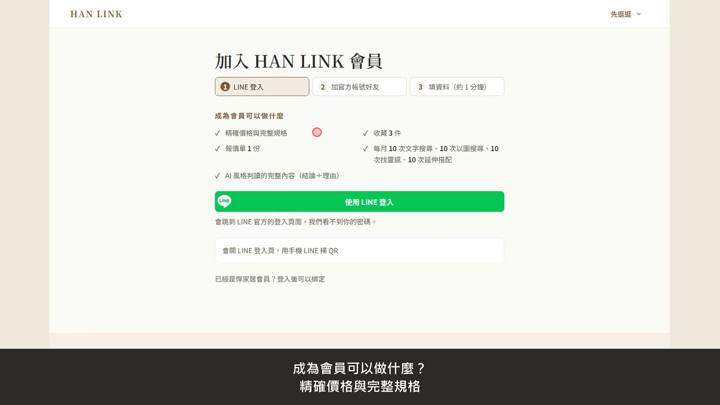
成為會員可以做什麼? 精確價格與完整規格。報價單 1 份、收藏 3 件。每月文字搜尋、以圖搜尋、找靈感 延伸搭配,各 10 次。
- 9
還能看 AI 風格判讀的完整內容 包含結論和理由。
- 10
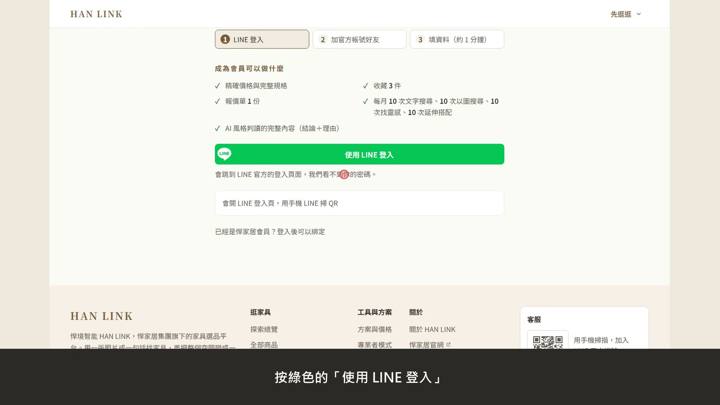
按綠色的「使用 LINE 登入」。會跳到 LINE 官方的登入頁面 我們看不到你的密碼。
- 11
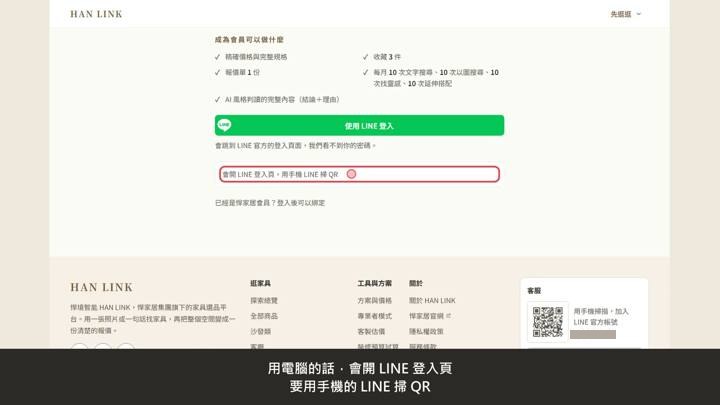
用電腦的話,會開 LINE 登入頁 要用手機的 LINE 掃 QR。
- 12
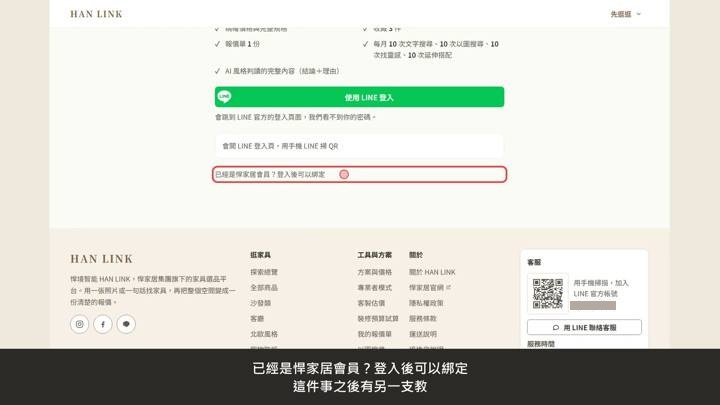
已經是悍家居會員?登入後可以綁定 這件事之後有另一篇教。
- 13
還不想加入,可以按右上角的「先逛逛」。
- 14
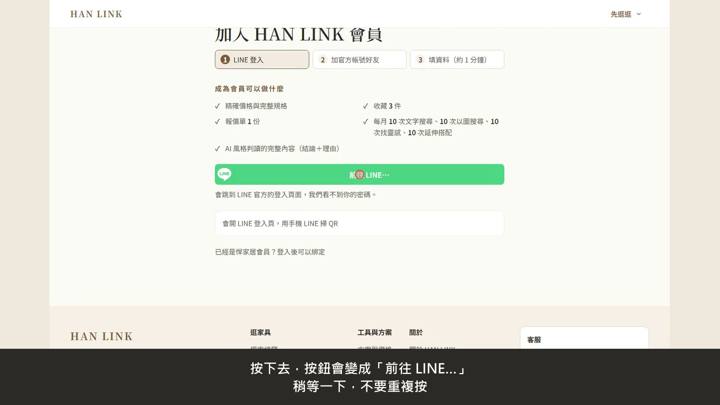
按下去,按鈕會變成「前往 LINE…」 稍等一下,不要重複按。
- 15
接著到 LINE 的畫面 這一篇沒有附這個畫面,在那裡按「同意」。然後會看到「登入中」 網站在確認你有沒有加好友、有沒有註冊。等它跑完,就會回到原本的頁面。
- 16
還沒加好友,會先帶你去加好友的頁面 還沒註冊,會帶你去註冊頁。
- 17
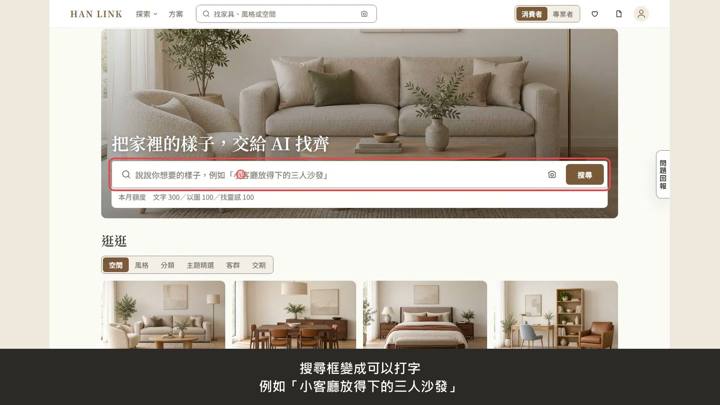
這篇用的示範帳號,兩件事都做完了 所以登入後直接回到首頁。第一次登入的人 接下來兩篇教加好友和註冊。登入成功,右上角變成你的頭像 「登入/註冊」不見了。

- 18
搜尋框變成可以打字 例如「小客廳放得下的三人沙發」。
- 19
搜尋框下面寫著「本月額度」 文字、以圖、找靈感各有次數。加入頁的「各 10 次」是註冊會員的額度 這個帳號等級較高,上限比較多。

- 20
登入後,右邊多了「問題回報」 上面也多了報價單的圖示。

- 21
登入完成,開始使用。