認識首頁
教你認識悍家居的首頁
畫面是 2026 年 11 月錄的。網站之後若有更新,按鈕位置可能略有不同。圖是電腦版畫面,用手機時位置可能不同。
- 1
最上面這一列,是整站的選單。
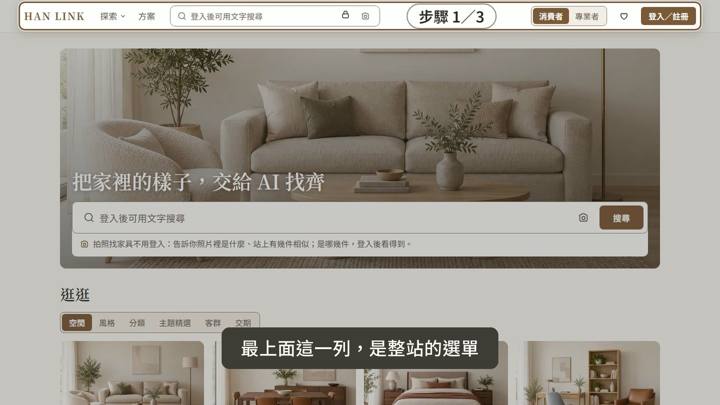
- 2
左邊的「探索」,可以照分類、風格逛家具。
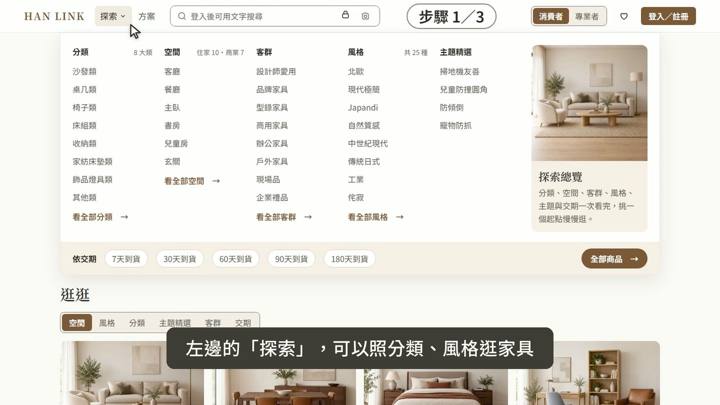
- 3
選單裡有分類、空間、風格等好幾種逛法。
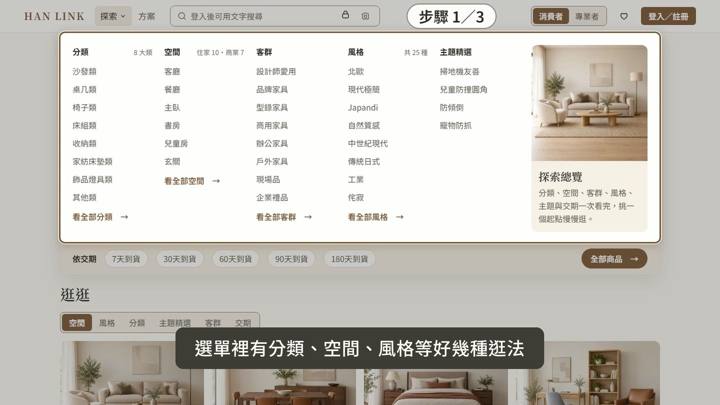
- 4
旁邊的「方案」,是會員方案的介紹。會員方案,就是會員等級和價格;後面「選擇會員方案」那篇會細講。搜尋框要登入後,才能打字搜尋。
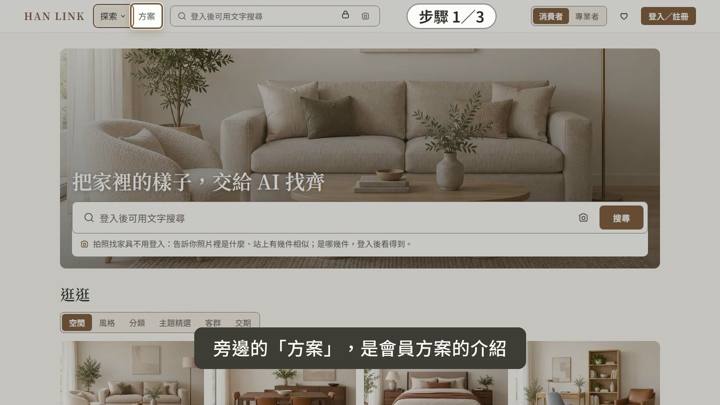
- 5
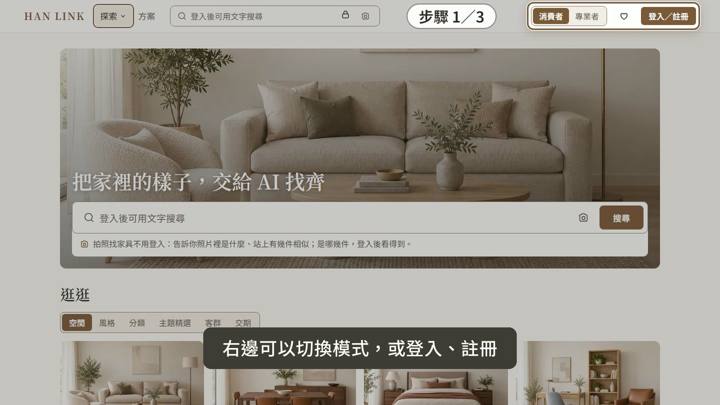
右邊可以切換模式,或登入、註冊。右邊這個切換,是兩種使用模式;自己買家具,用「消費者」就好。「專業者」模式,另有一系列「專業者篇」教學。
- 6
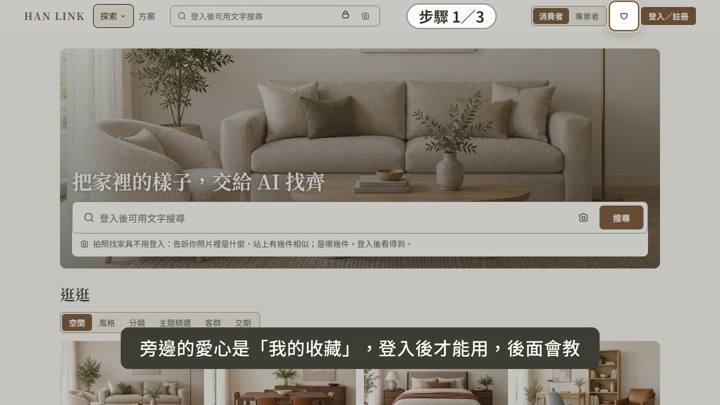
旁邊的愛心是「我的收藏」,登入後才能用,後面會教。中間是主視覺,搜尋框旁有相機。
- 7
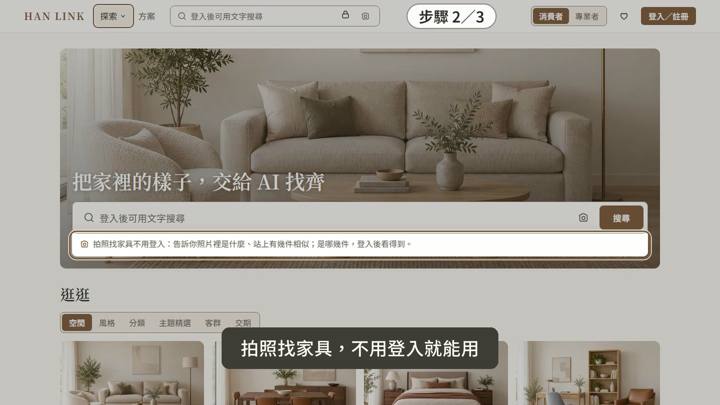
拍照找家具,不用登入就能用。訪客拍照,只會看到照片是什麼、站上有幾件相似。是哪幾件,要登入後才看得到。
- 8
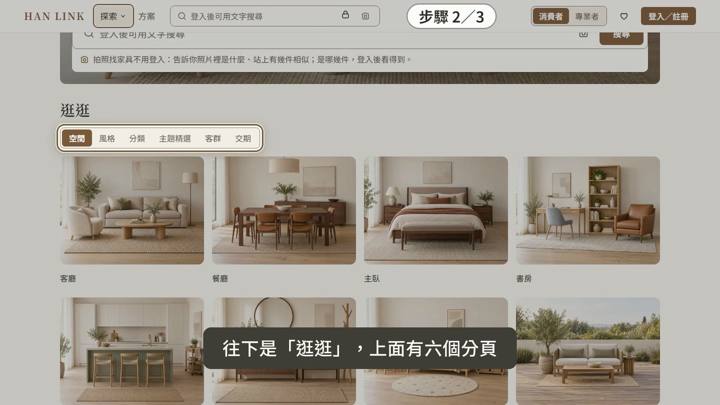
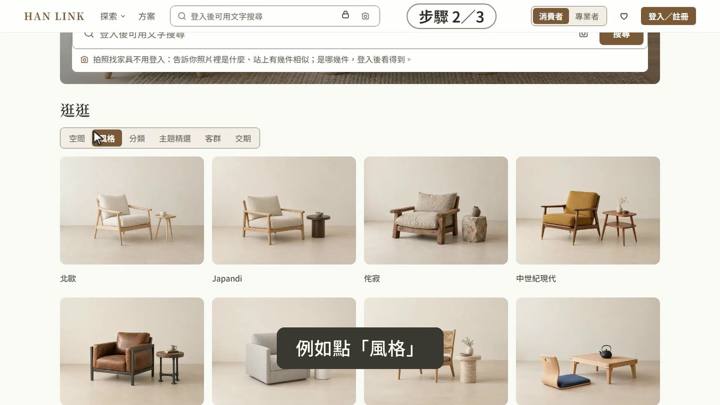
往下是「逛逛」,上面有六個分頁。
- 9
例如點「風格」。換一個分頁,就換一種逛法。
- 10
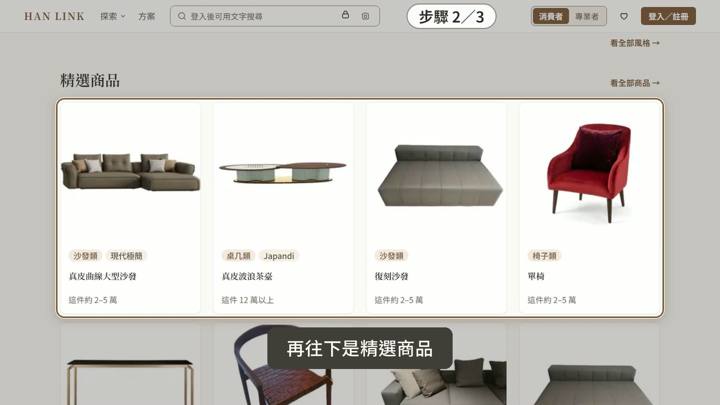
再往下是精選商品。
- 11
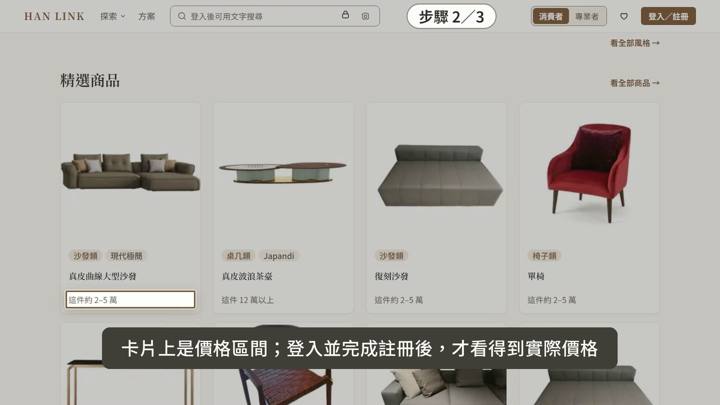
卡片上是價格區間;登入並完成註冊後,才看得到實際價格。
- 12
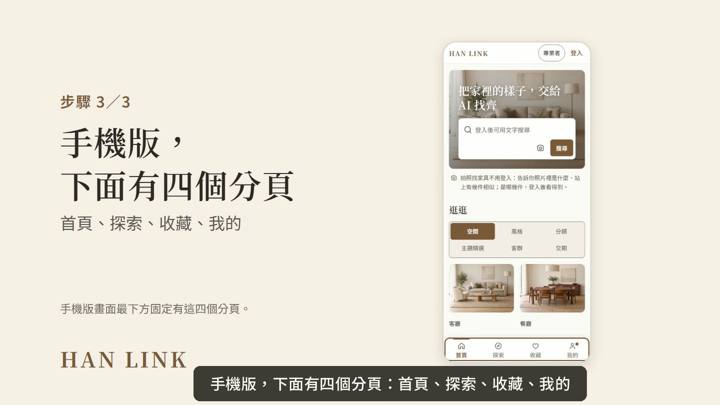
手機版,下面有四個分頁:首頁、探索、收藏、我的。
- 13
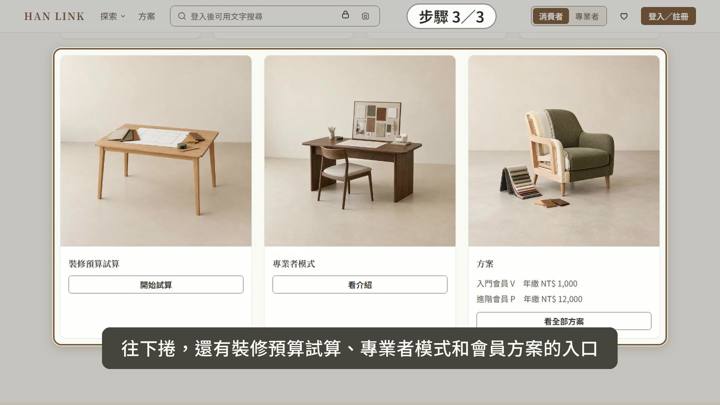
往下捲,還有裝修預算試算、專業者模式和會員方案的入口。方案卡上有入門和進階兩種會員,都是年繳。各自多少錢、差在哪,看「選擇會員方案」那篇。
- 14
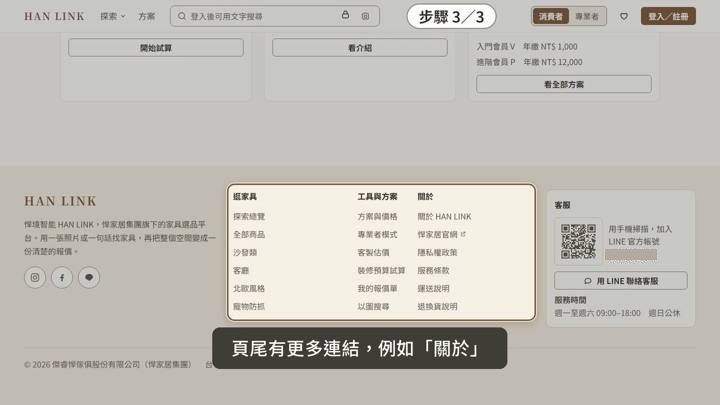
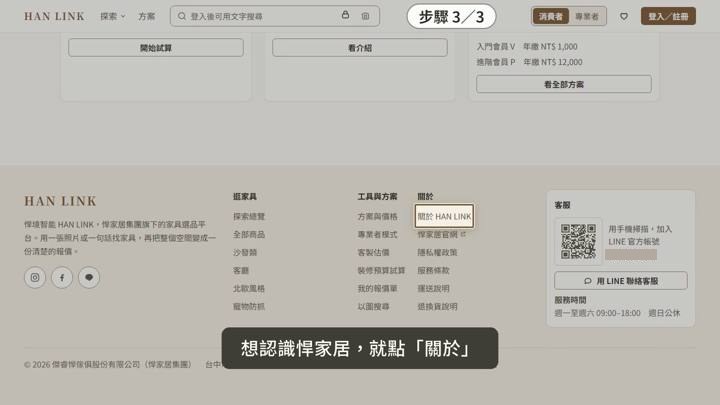
頁尾有更多連結,例如「關於」。
- 15
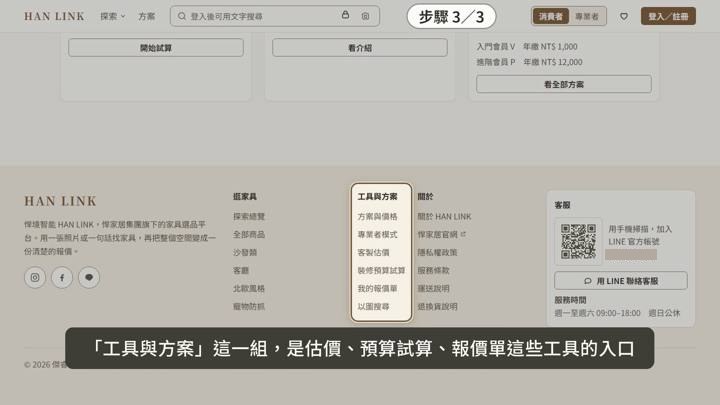
「工具與方案」這一組,是估價、預算試算、報價單這些工具的入口。要買之前,可以先看「運送說明」和「退換貨說明」。
- 16
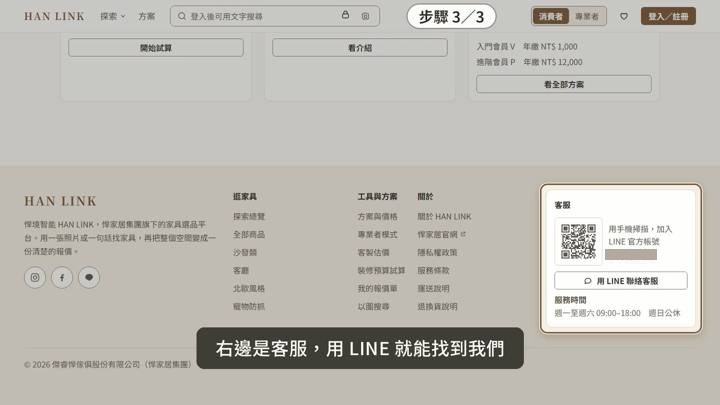
右邊是客服,用 LINE 就能找到我們。
- 17
想認識悍家居,就點「關於」。
照著做還是卡住?找客服