從探索開始找
教你從探索,找到想逛的方向
畫面是 2026 年 11 月錄的。網站之後若有更新,按鈕位置可能略有不同。圖是電腦版畫面,用手機時位置可能不同。
- 1
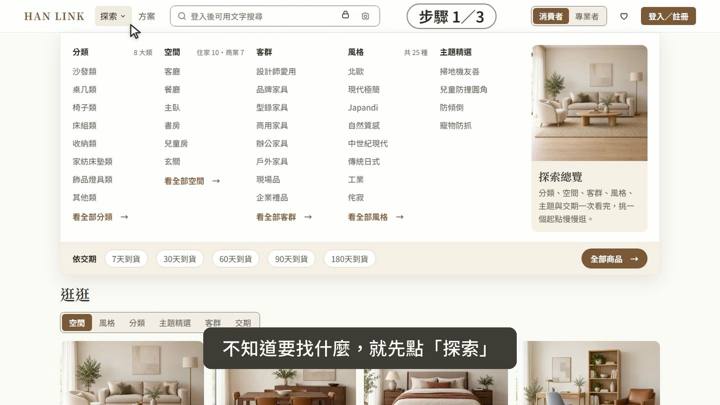
不知道要找什麼,就先點「探索」。
- 2
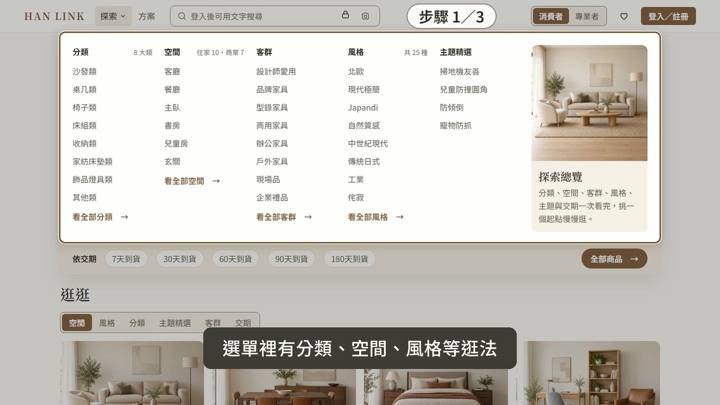
選單裡有分類、空間、風格等逛法。選單下面這排,可以直接照到貨天數逛;也可以一次看全部商品。
- 3
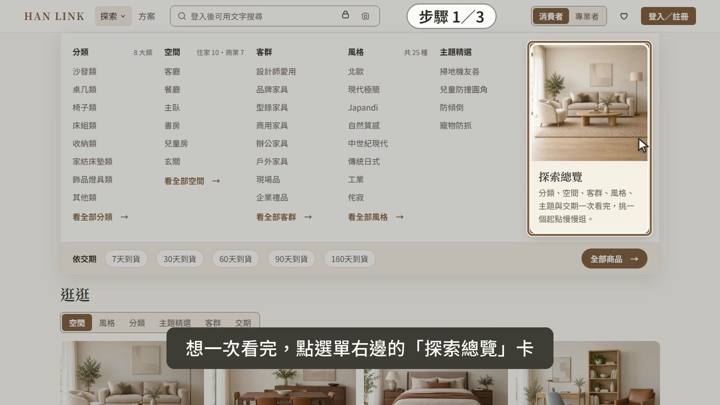
想一次看完,點選單右邊的「探索總覽」卡。
- 4
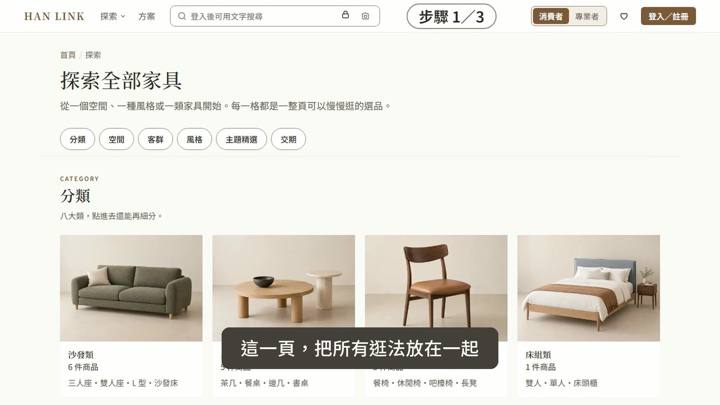
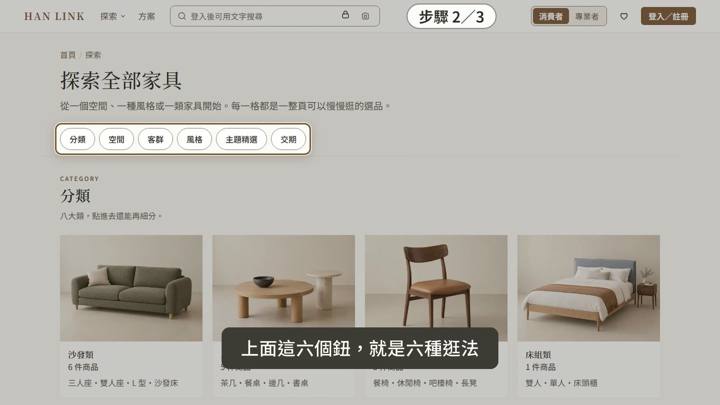
這一頁,把所有逛法放在一起。
- 5
上面這六個鈕,就是六種逛法。
- 6
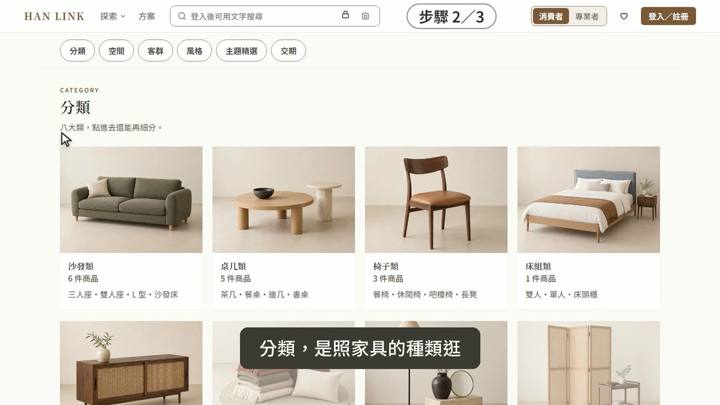
分類,是照家具的種類逛。
- 7
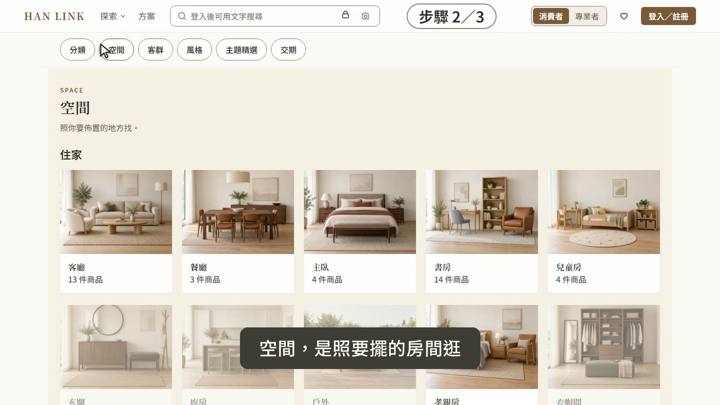
空間,是照要擺的房間逛。
- 8
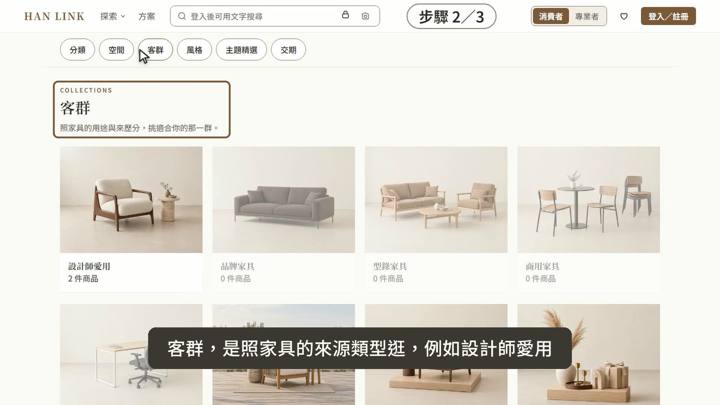
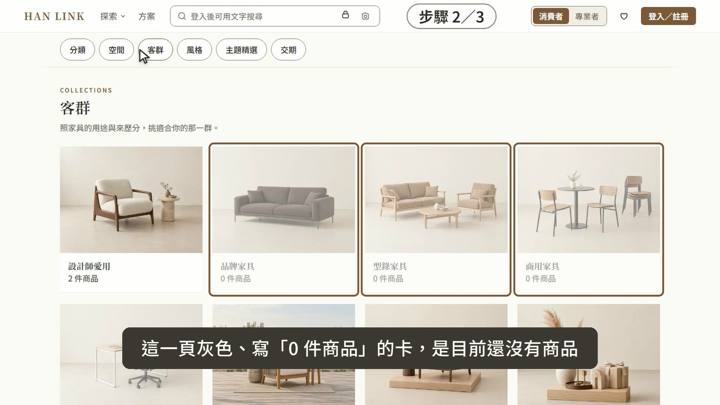
客群,是照家具的來源類型逛,例如設計師愛用。
- 9
這一頁灰色、寫「0 件商品」的卡,是目前還沒有商品。
- 10
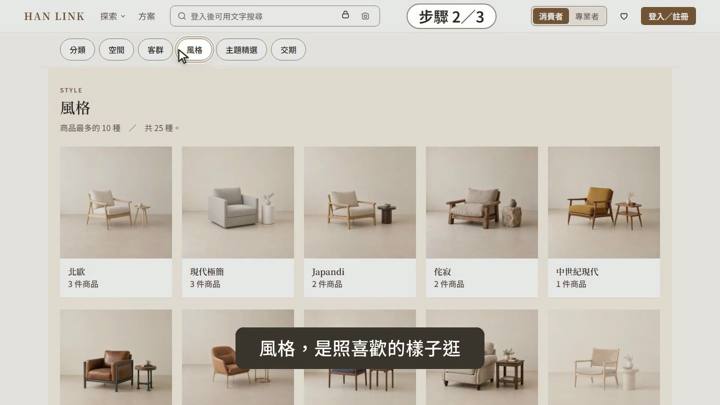
風格,是照喜歡的樣子逛。
- 11
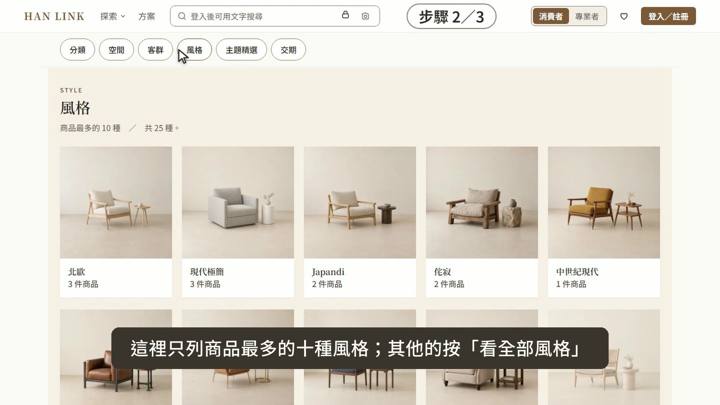
這裡只列商品最多的十種風格;其他的按「看全部風格」。
- 12
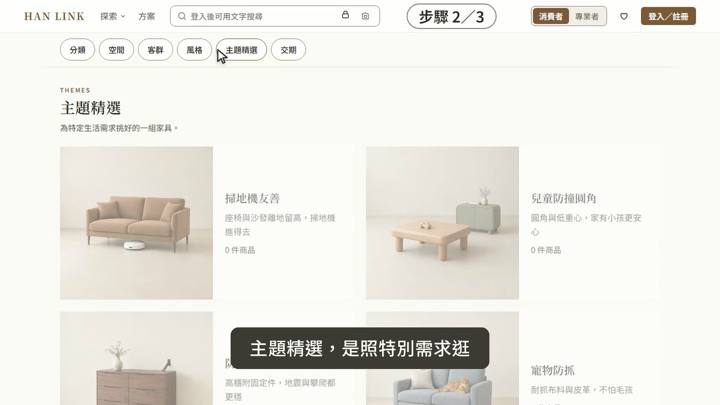
主題精選,是照特別需求逛。
- 13
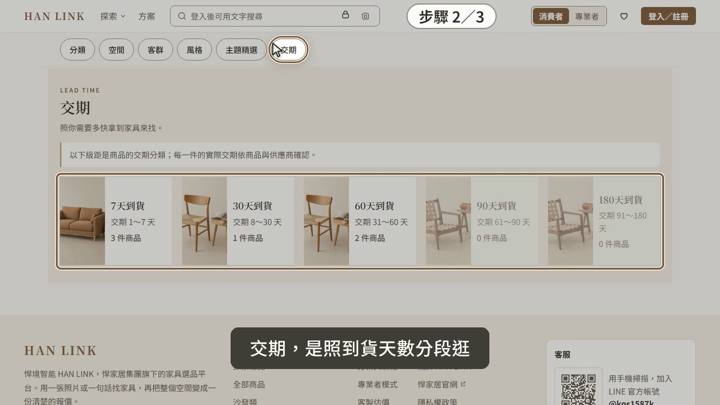
交期,是照到貨天數分段逛。
- 14
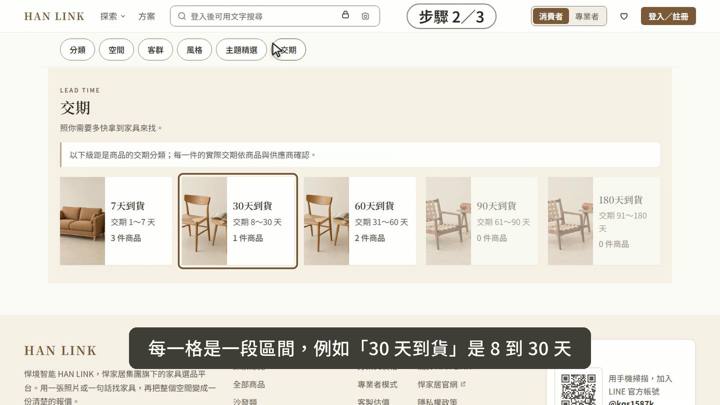
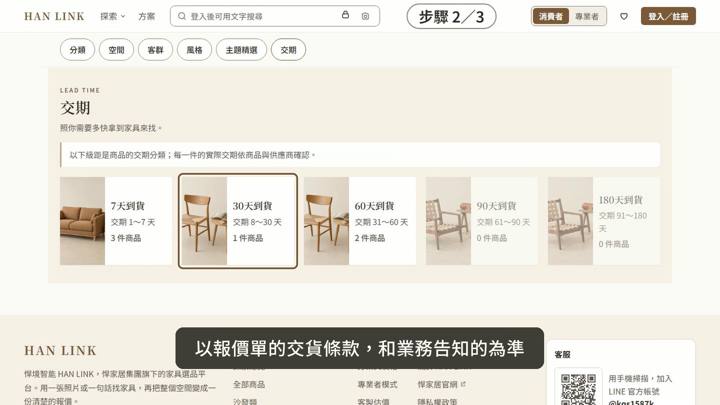
每一格是一段區間,例如「30 天到貨」是 8 到 30 天。商品頁的交期,只是參考;訪客看到級距,會員看到廠商提供的天數。實際交期,由業務在你下單前確認。
- 15
以報價單的交貨條款,和業務告知的為準。
- 16
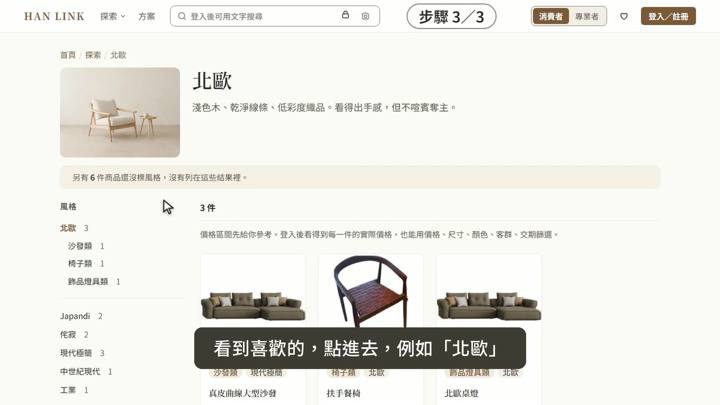
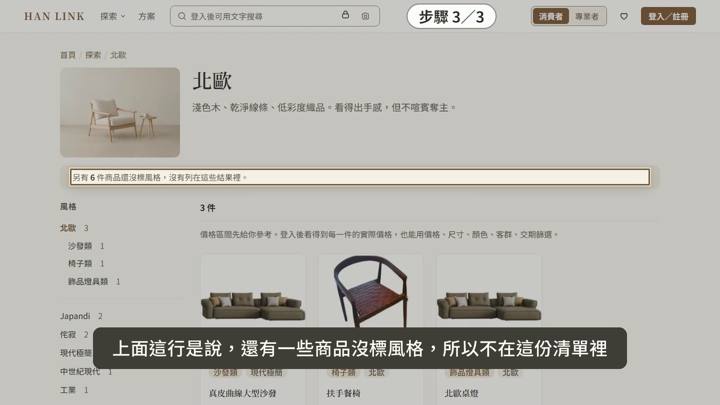
看到喜歡的,點進去,例如「北歐」。這裡列出的,是標了北歐風格的商品。
- 17
上面這行是說,還有一些商品沒標風格,所以不在這份清單裡。
- 18
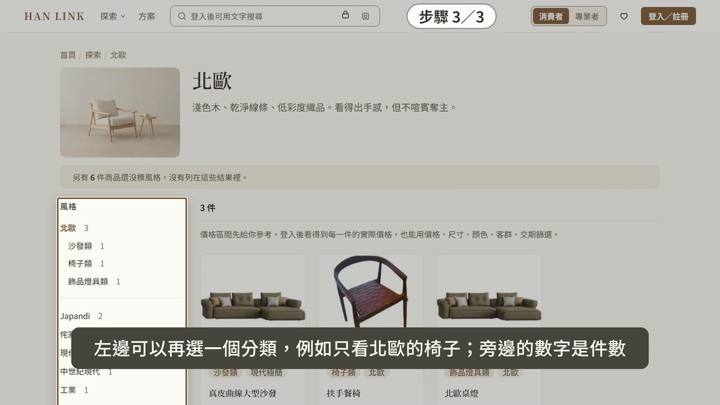
左邊可以再選一個分類,例如只看北歐的椅子;旁邊的數字是件數。
- 19
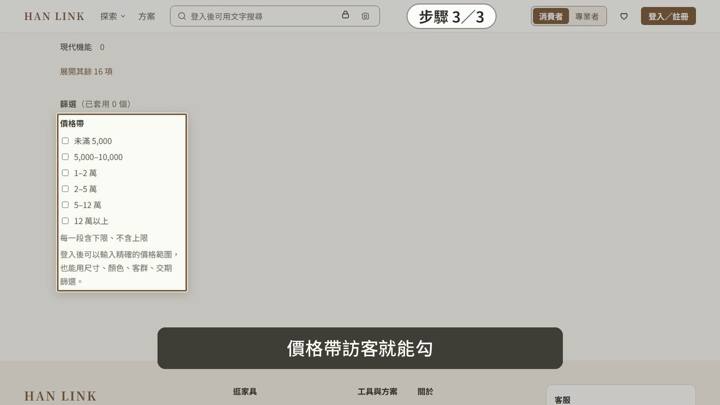
價格帶訪客就能勾。要填精確價格,或用尺寸、顏色篩選,要登入後才能用。
- 20
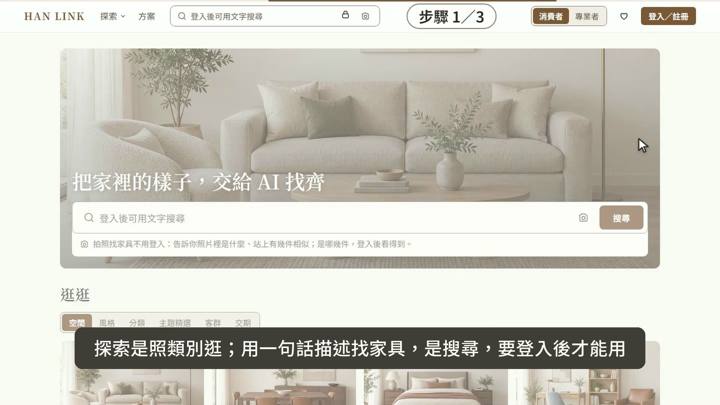
探索是照類別逛;用一句話描述找家具,是搜尋,要登入後才能用。
照著做還是卡住?找客服