用一句話找家具
教你用一句話找到想要的家具
畫面是 2026 年 11 月錄的。網站之後若有更新,按鈕位置可能略有不同。圖是電腦版畫面,用手機時位置可能不同。
- 1
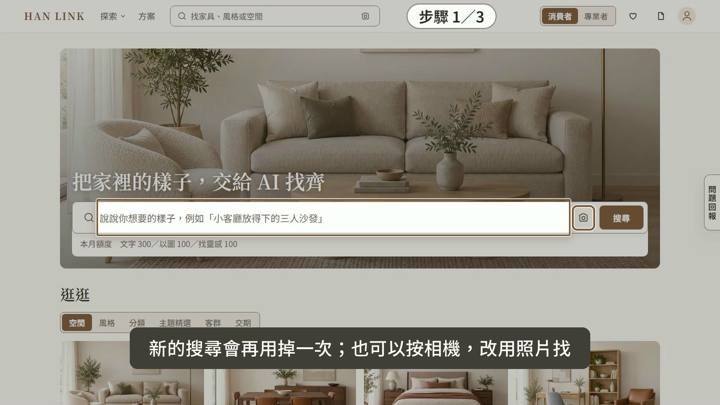
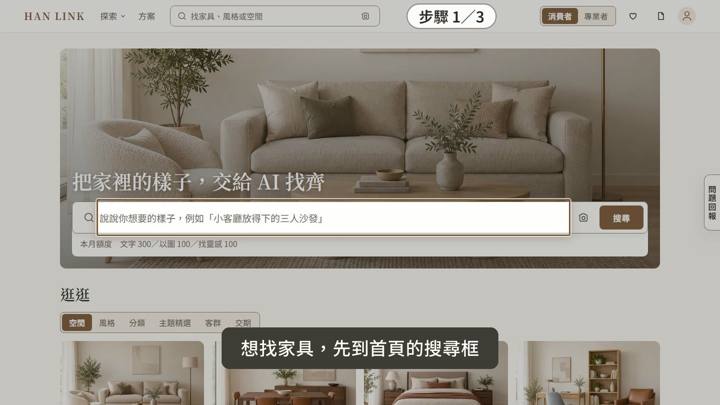
想找家具,先到首頁的搜尋框。
- 2
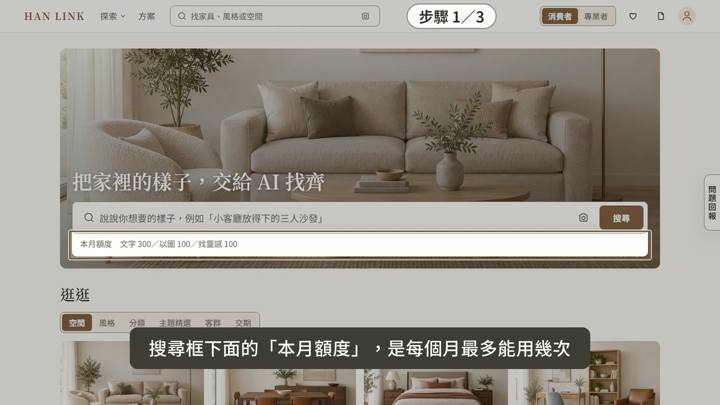
搜尋框下面的「本月額度」,是每個月最多能用幾次。分成三種:文字搜尋、以圖搜尋、拍照找靈感。文字搜尋,是打字描述;以圖搜尋,是用照片找相似的家具。
- 3
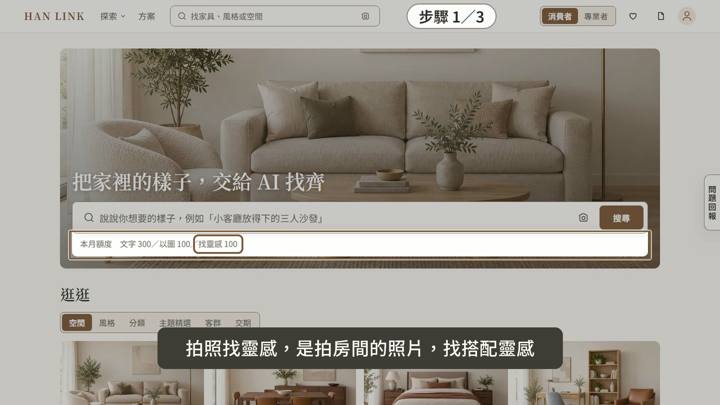
拍照找靈感,是拍房間的照片,找搭配靈感。每送出一次新的搜尋,就用掉一次。次數用完,要等下個月一號重新計算,或升級會員方案。
- 4
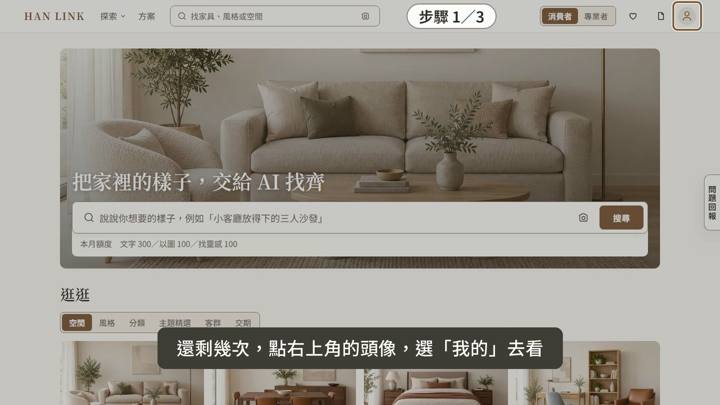
還剩幾次,點右上角的頭像,選「我的」去看。
- 5
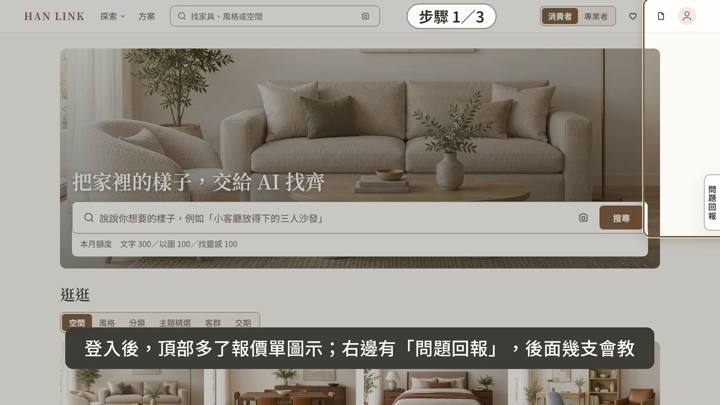
登入後,頂部多了報價單圖示;右邊有「問題回報」,後面幾篇會教。
- 6
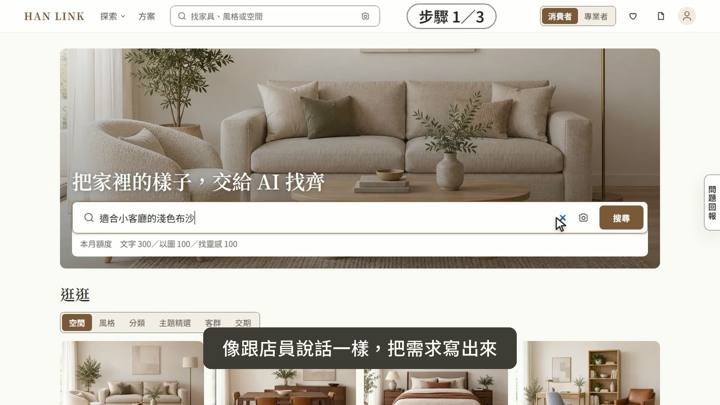
像跟店員說話一樣,把需求寫出來。
- 7
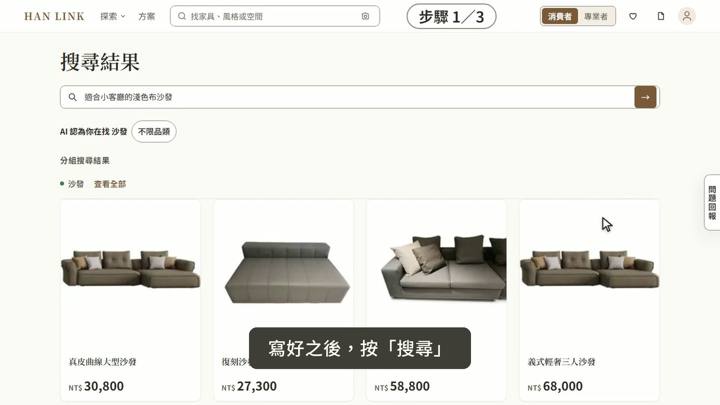
寫好之後,按「搜尋」。
- 8
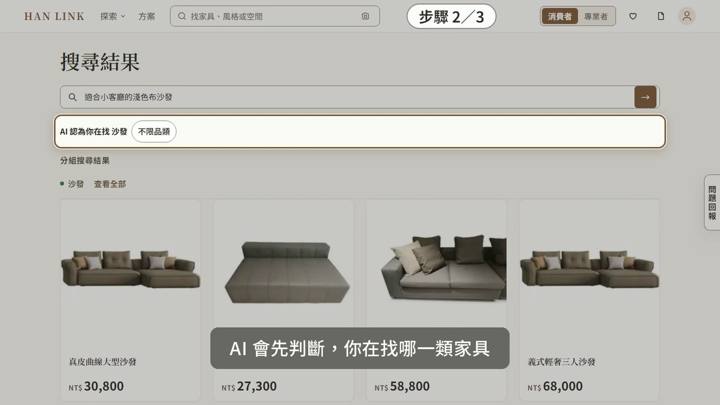
AI 會先判斷,你在找哪一類家具。畫面上叫「品類」,就是沙發、椅子、桌子這樣的大分類。
- 9
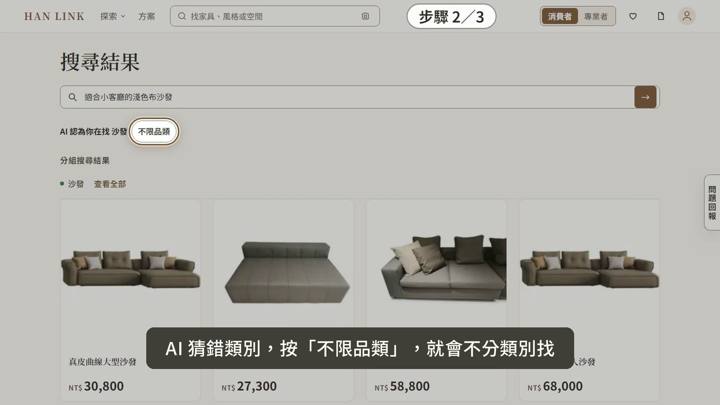
AI 猜錯類別,按「不限品類」,就會不分類別找。
- 10
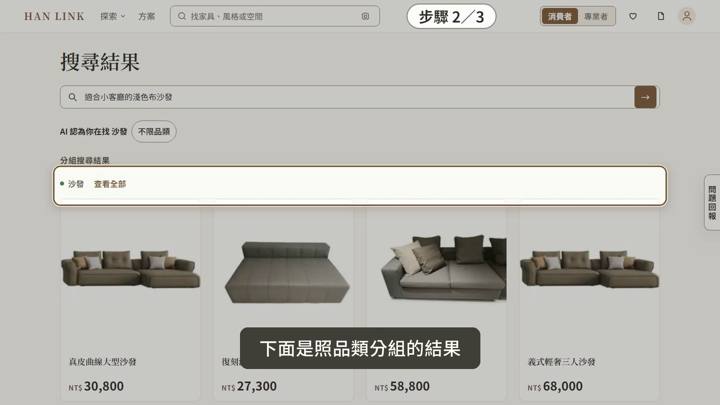
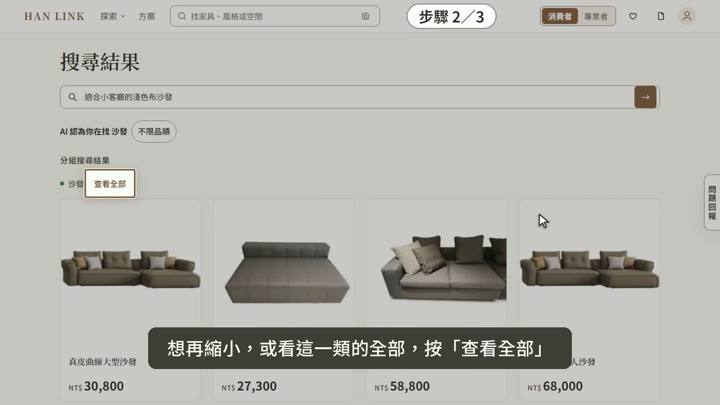
下面是照品類分組的結果。AI 先抓出品類;顏色、材質不一定都符合。每張卡上的價格,是這件商品最便宜的那一款。
- 11
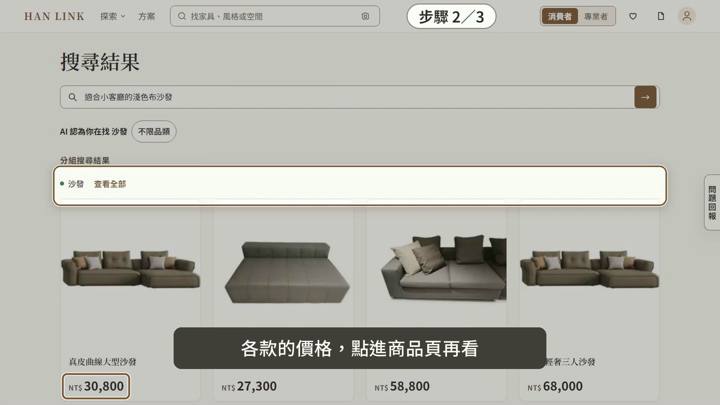
各款的價格,點進商品頁再看。
- 12
想再縮小,或看這一類的全部,按「查看全部」。
- 13
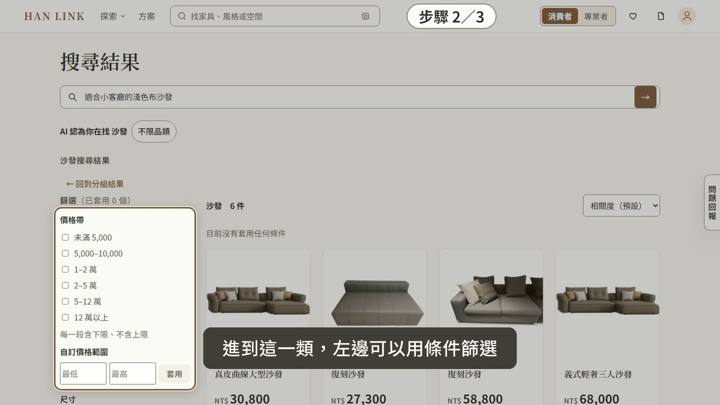
進到這一類,左邊可以用條件篩選。
- 14
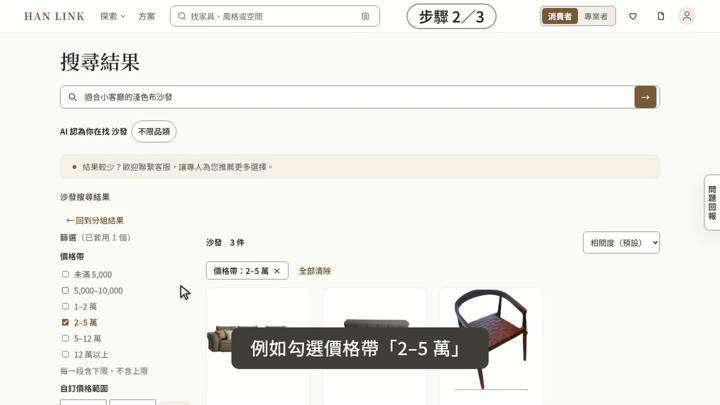
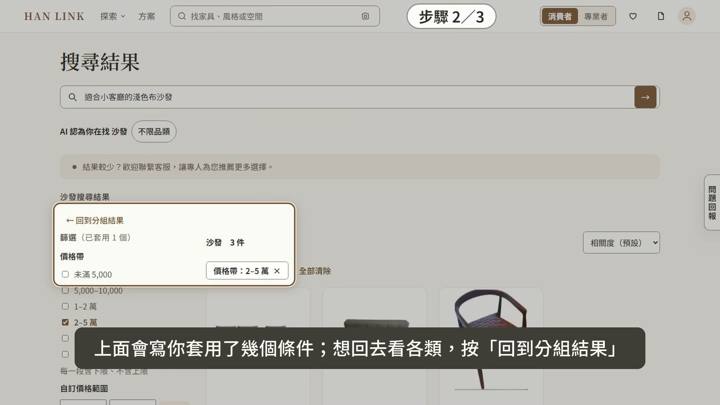
例如勾選價格帶「2–5 萬」。
- 15
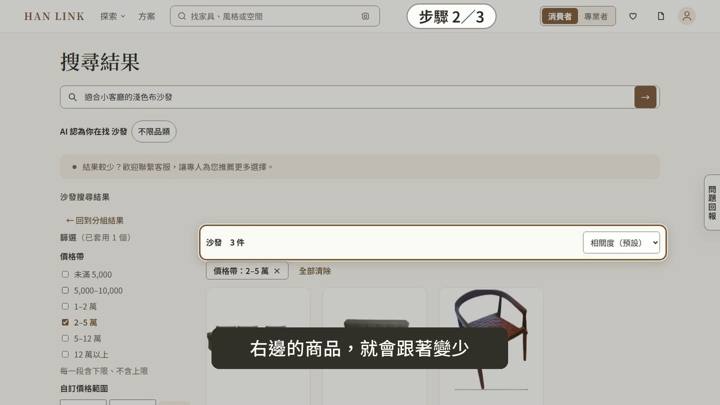
右邊的商品,就會跟著變少。
- 16
上面會寫你套用了幾個條件;想回去看各類,按「回到分組結果」。
- 17
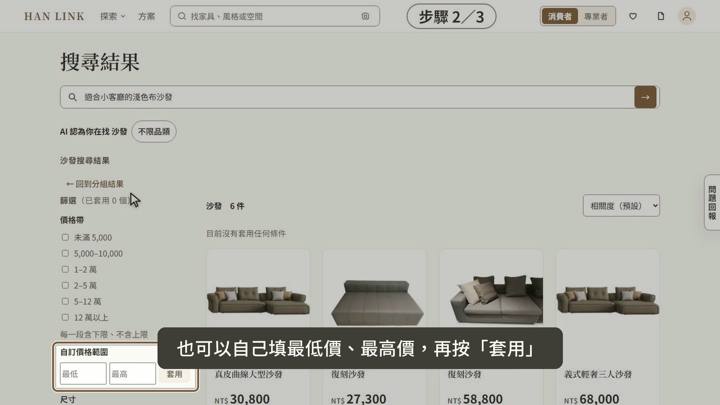
也可以自己填最低價、最高價,再按「套用」。
- 18
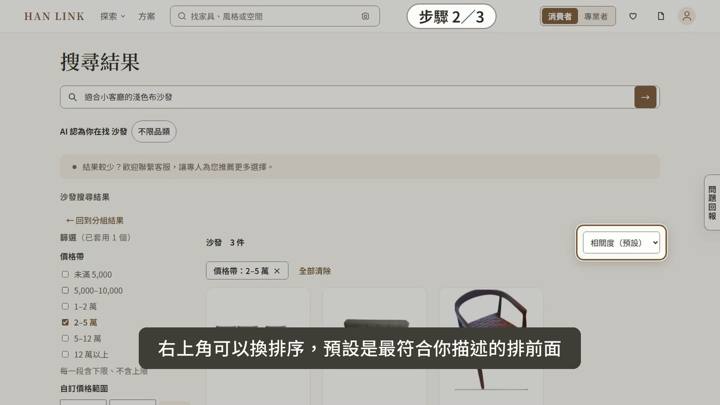
右上角可以換排序,預設是最符合你描述的排前面。
- 19
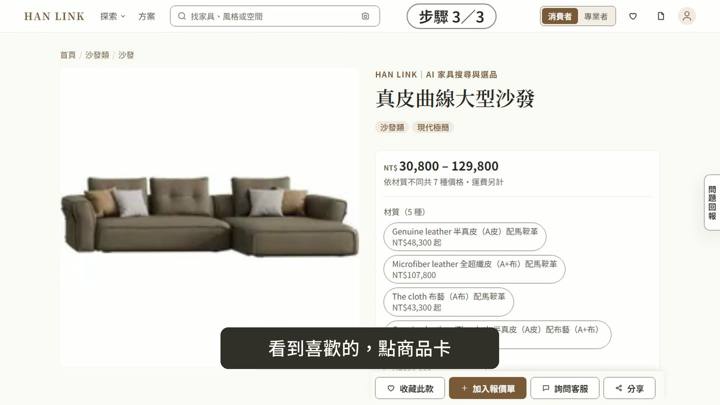
看到喜歡的,點商品卡。
- 20
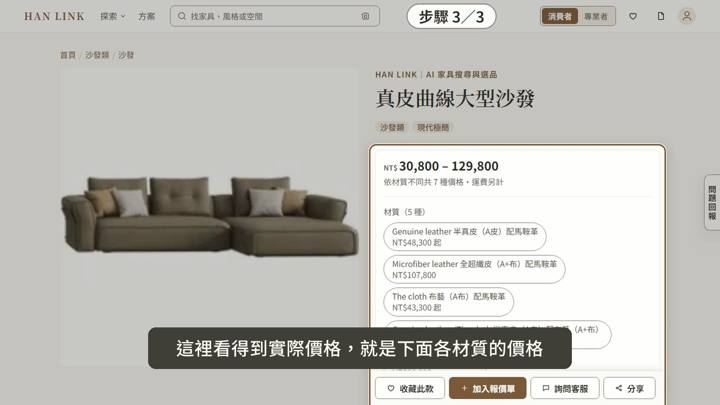
這裡看得到實際價格,就是下面各材質的價格。
- 21
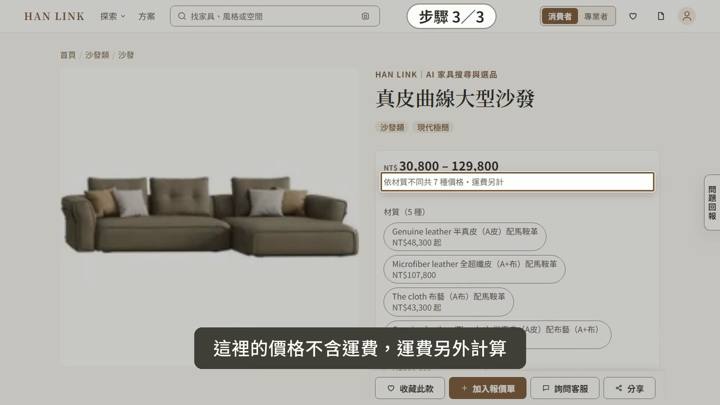
這裡的價格不含運費,運費另外計算。
- 22
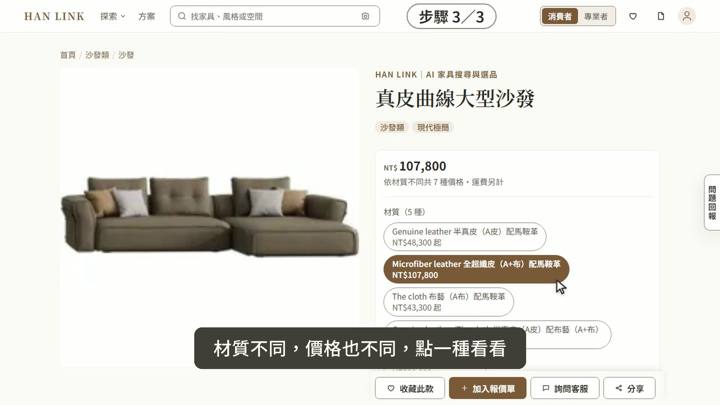
材質不同,價格也不同,點一種看看。
- 23
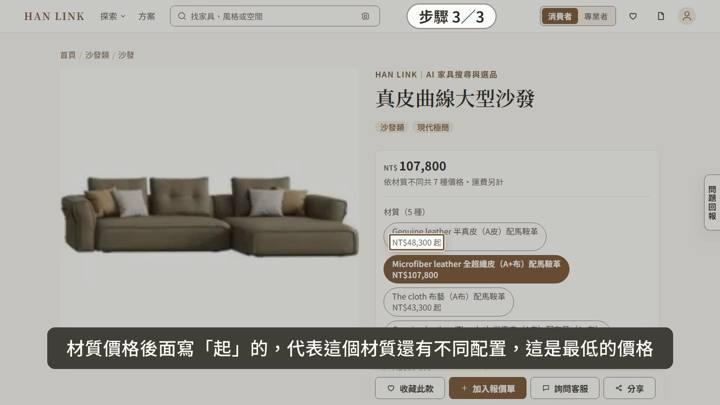
材質價格後面寫「起」的,代表這個材質還有不同配置,這是最低的價格。
- 24
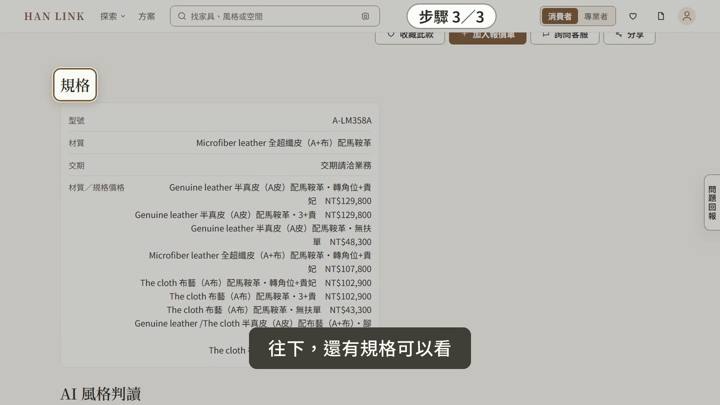
往下,還有規格可以看。規格最下面那份清單,列出每種材質和配置各是多少錢。前面寫「起」的價格,就是從這份清單最低的那一列來的。
- 25
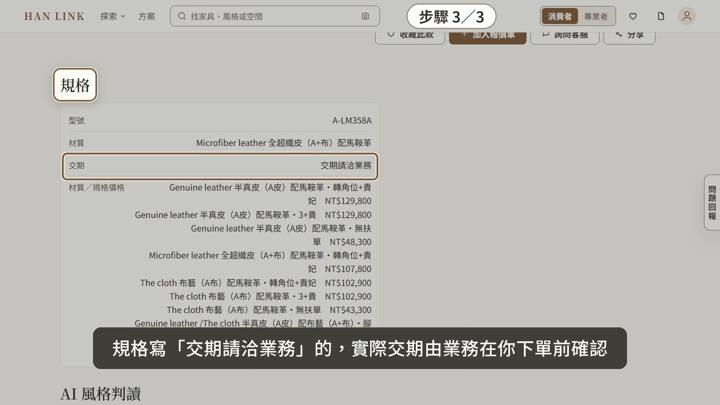
規格寫「交期請洽業務」的,實際交期由業務在你下單前確認。
- 26
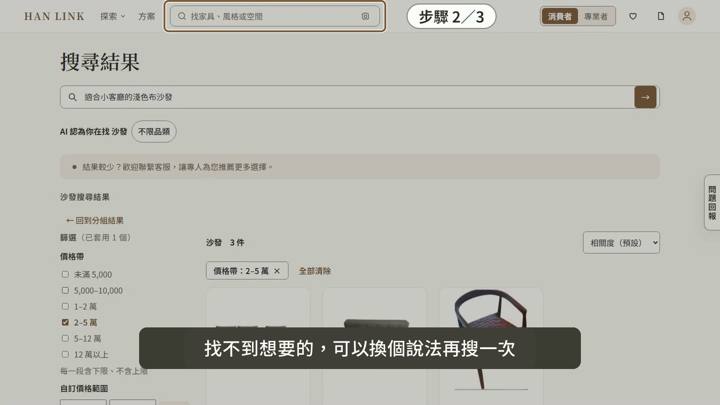
找不到想要的,可以換個說法再搜一次。
- 27
新的搜尋會再用掉一次;也可以按相機,改用照片找。