看懂商品頁
教你看懂商品頁
畫面是 2026 年 11 月錄的。網站之後若有更新,按鈕位置可能略有不同。圖是電腦版畫面,用手機時位置可能不同。
- 1
這篇用還沒登入的樣子示範。
- 2
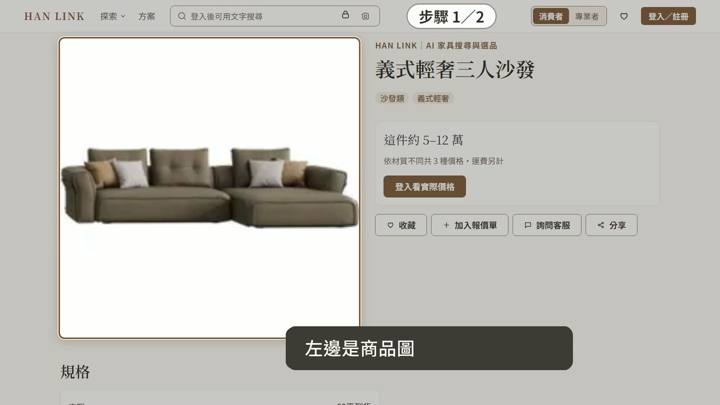
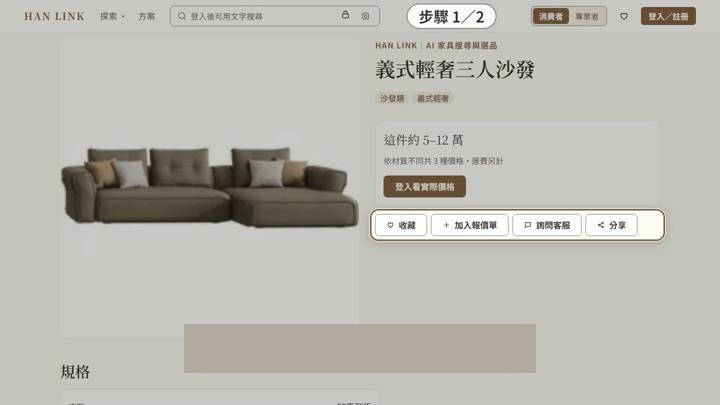
左邊是商品圖。
- 3
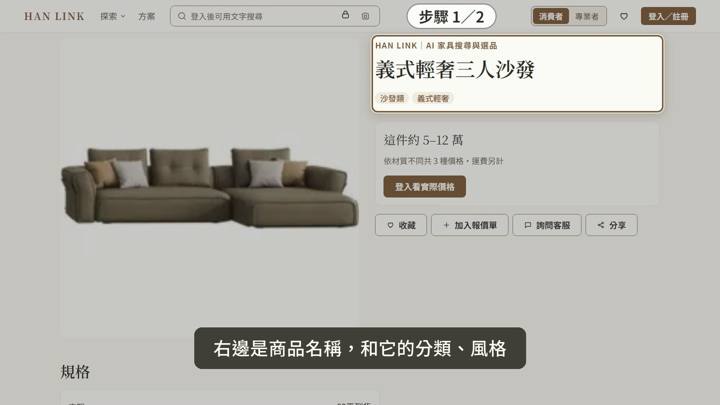
右邊是商品名稱,和它的分類、風格。
- 4
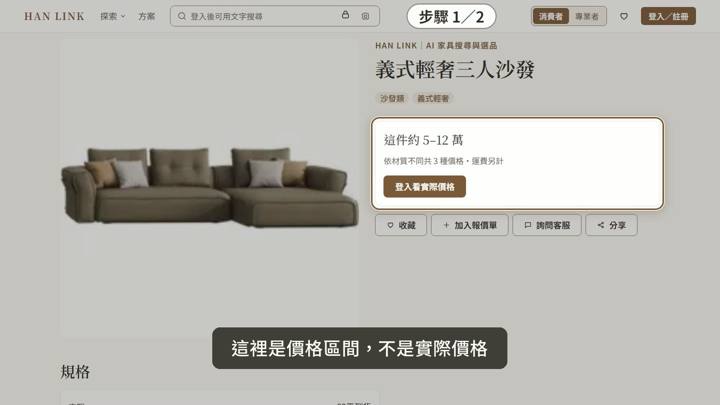
這裡是價格區間,不是實際價格。小字寫「共 3 種價格」,是說有 3 種材質,價格各不相同。
- 5
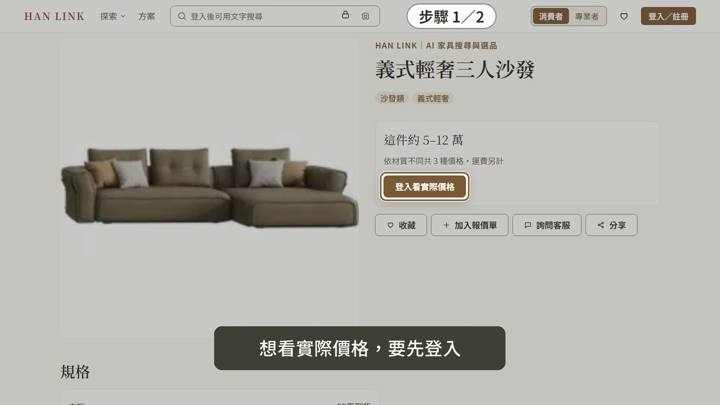
想看實際價格,要先登入。登入後看到的實際價格,已經含百分之五營業稅。價格下面,有收藏、加入報價單等按鈕。
- 6
這些要登入後才能用,這篇先不按。這幾個按鈕,後面幾篇會一個一個教。
- 7
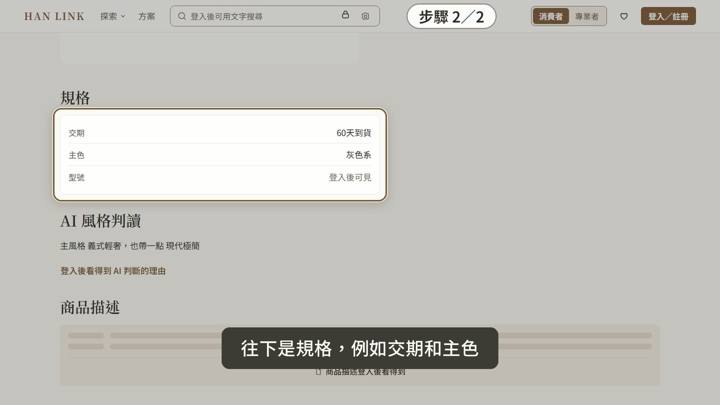
往下是規格,例如交期和主色。規格裡的交期,只是分級參考。實際交期,由業務在你下單前確認。
- 8
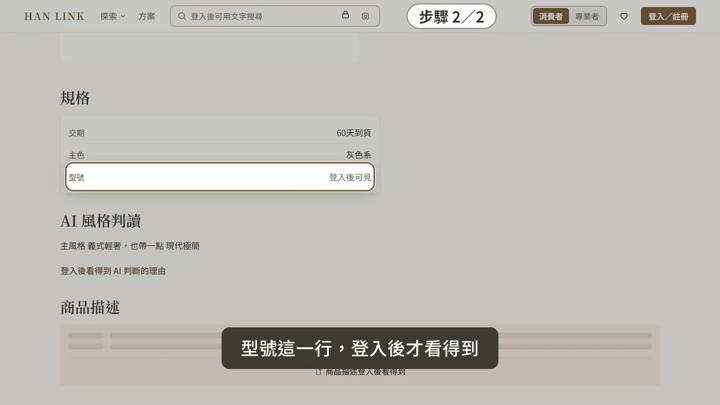
型號這一行,登入後才看得到。
- 9
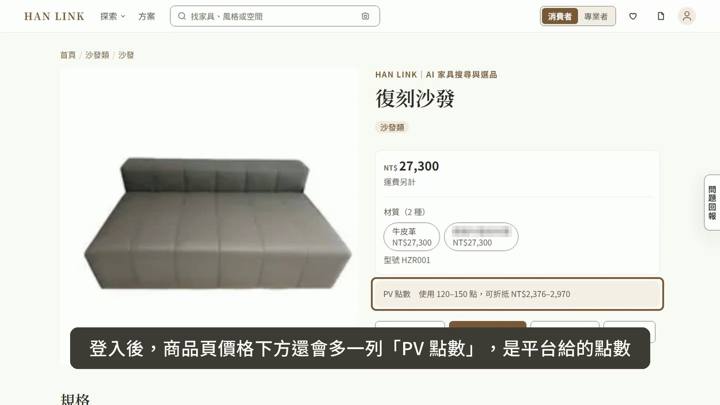
登入後,商品頁價格下方還會多一列「PV 點數」,是平台給的點數。點數怎麼來、怎麼用,在「查看點數」那篇講。
- 10
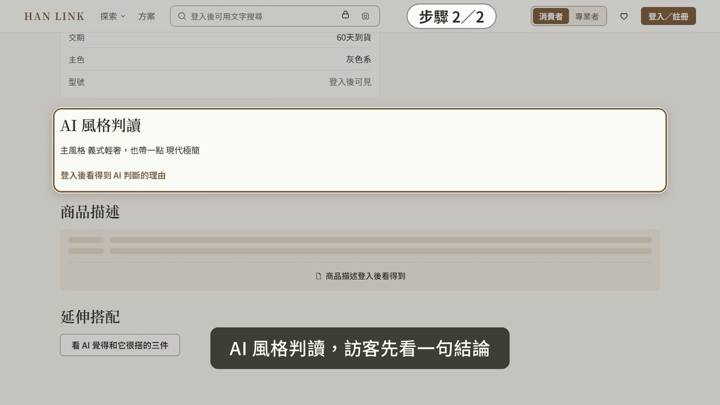
AI 風格判讀,訪客先看一句結論。
- 11
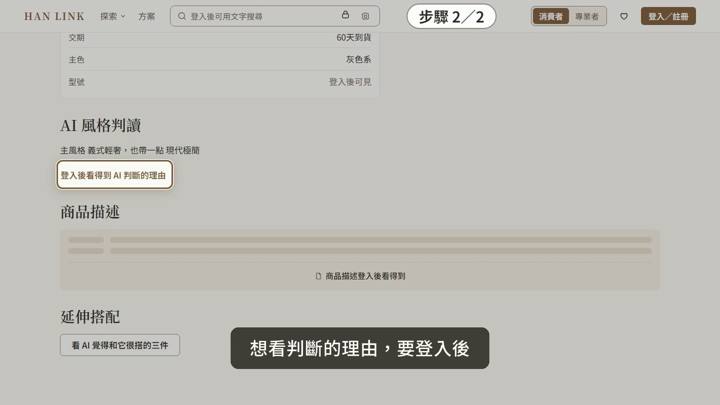
想看判斷的理由,要登入後。
- 12
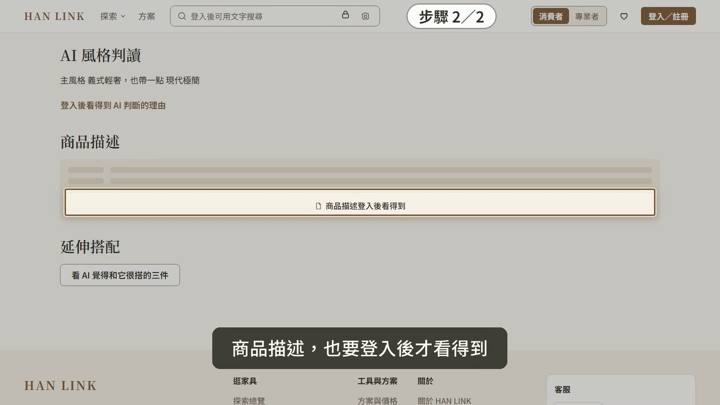
商品描述,也要登入後才看得到。
- 13
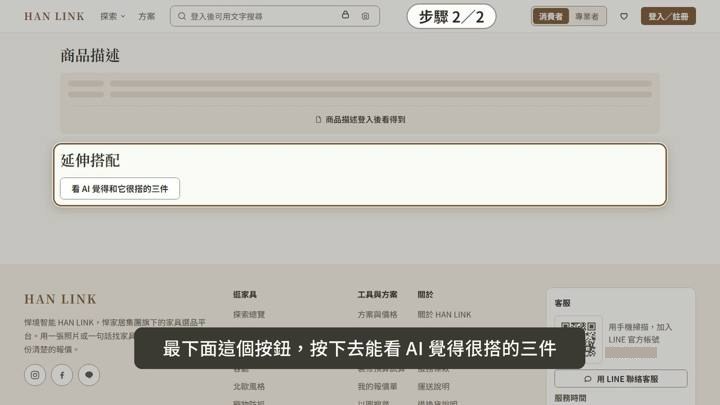
最下面這個按鈕,按下去能看 AI 覺得很搭的三件。怎麼看,在「看 AI 推薦搭配」那篇會教。
照著做還是卡住?找客服