報價單鎖定與下載PDF
教你填客戶資料、鎖定,再下載 PDF
畫面是 2026 年 11 月錄的。網站之後若有更新,按鈕位置可能略有不同。圖是電腦版畫面,用手機時位置可能不同。
- 1
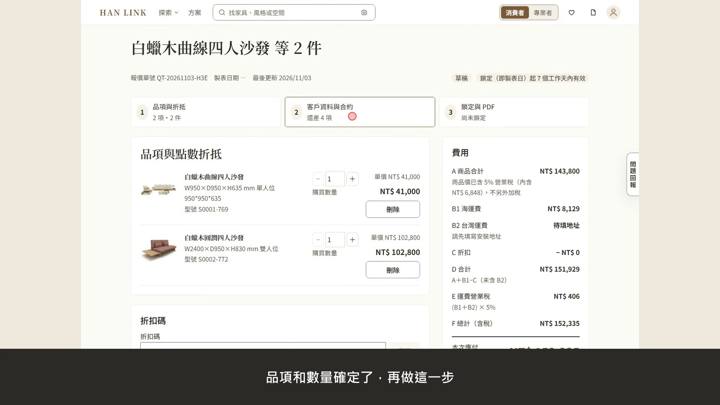
品項和數量確定了,再做這一步。報價單最上面,有三個步驟。品項與折抵、客戶資料與合約 鎖定與 PDF。
- 2
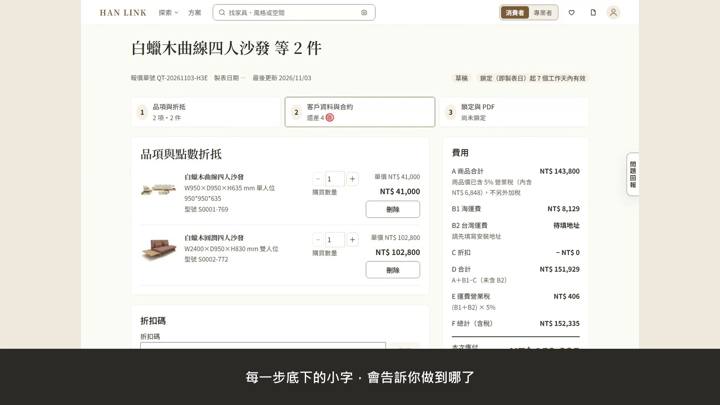
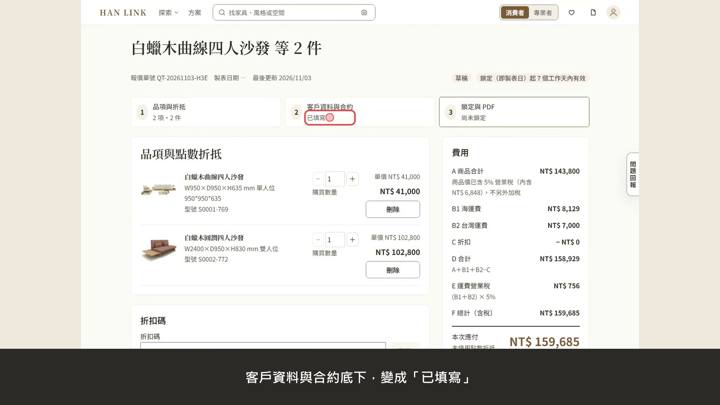
每一步底下的小字,會告訴你做到哪了。
- 3
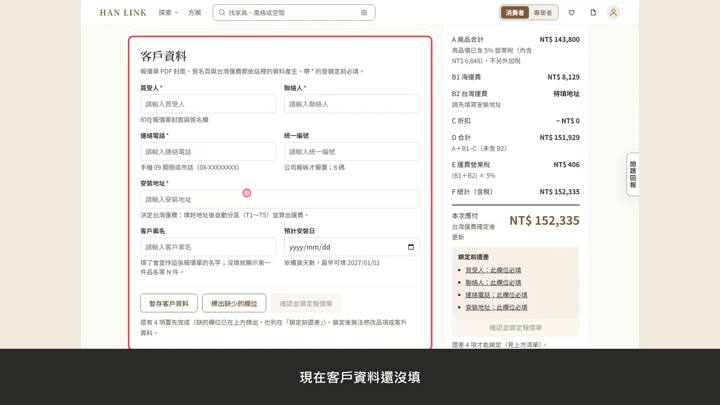
現在客戶資料還沒填。
- 4
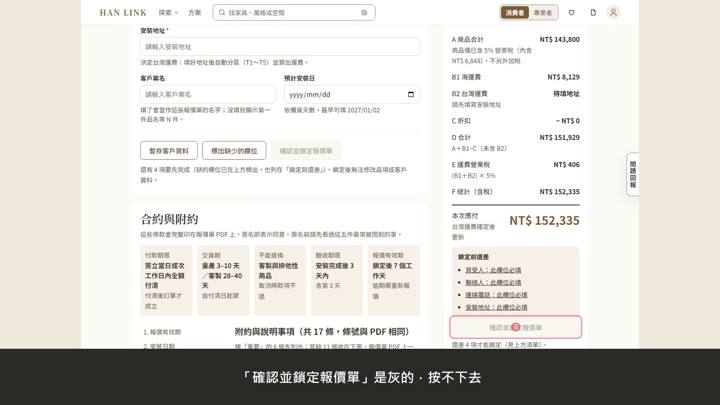
「確認並鎖定報價單」是灰的,按不下去。
- 5
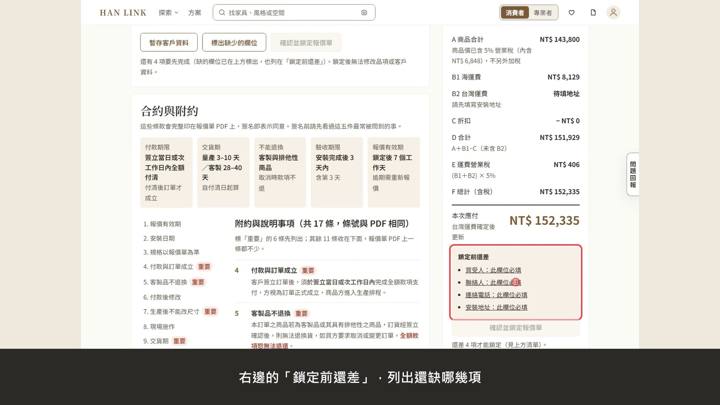
右邊的「鎖定前還差」,列出還缺哪幾項。
- 6
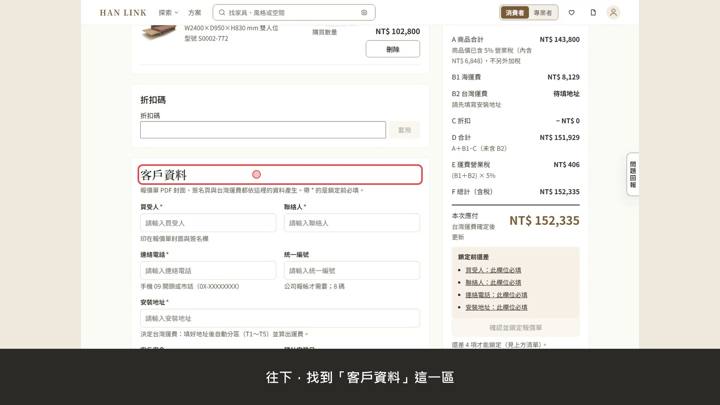
往下,找到「客戶資料」這一區。這裡的資料,會印在報價單 PDF 的封面和簽名頁。
- 7
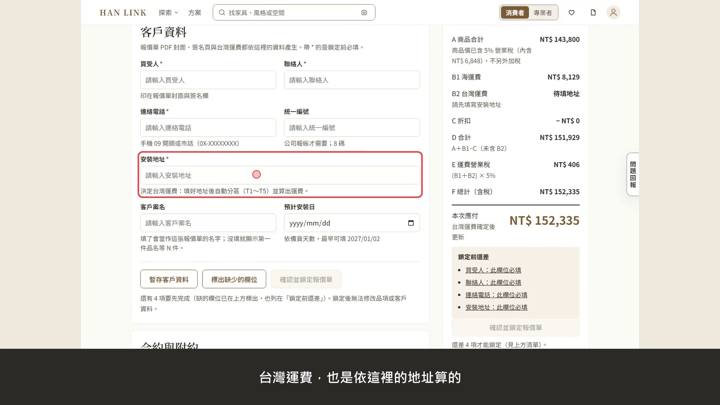
台灣運費,也是依這裡的地址算的。欄名旁邊有星號的,鎖定前一定要填。一共四欄:買受人 聯絡人、連絡電話、安裝地址。
- 8
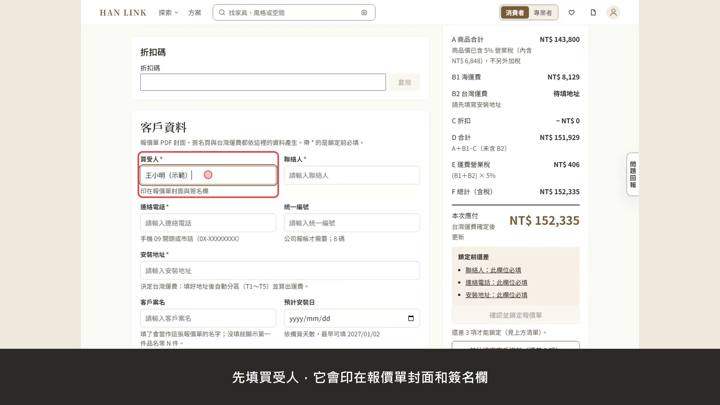
先填買受人,它會印在報價單封面和簽名欄。再填聯絡人。連絡電話,填手機或市話都可以。
- 9
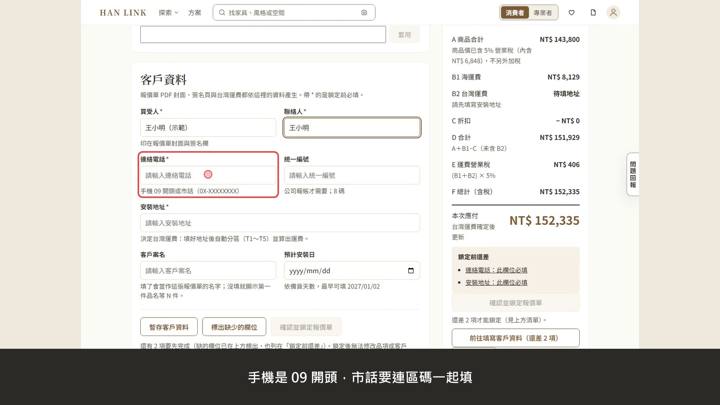
手機是 09 開頭,市話要連區碼一起填。安裝地址要寫出縣市,至少 8 個字。
- 10
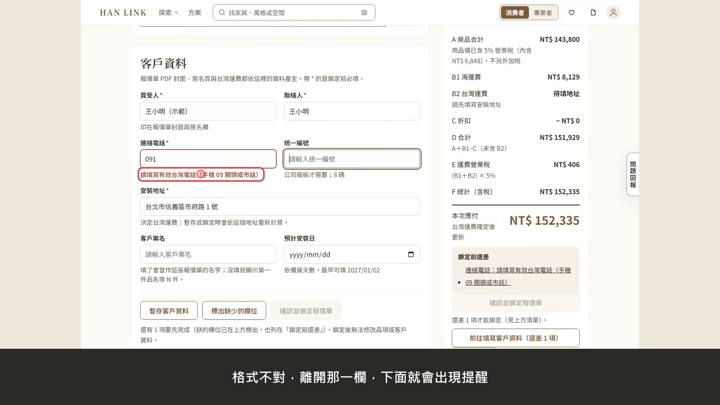
格式不對,離開那一欄,下面就會出現提醒。
- 11
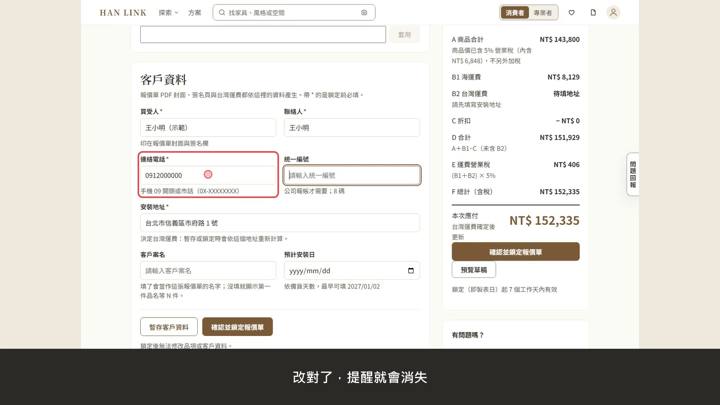
改對了,提醒就會消失。下面三欄,可以不填。統一編號,公司報帳才需要,要填 8 碼。
- 12
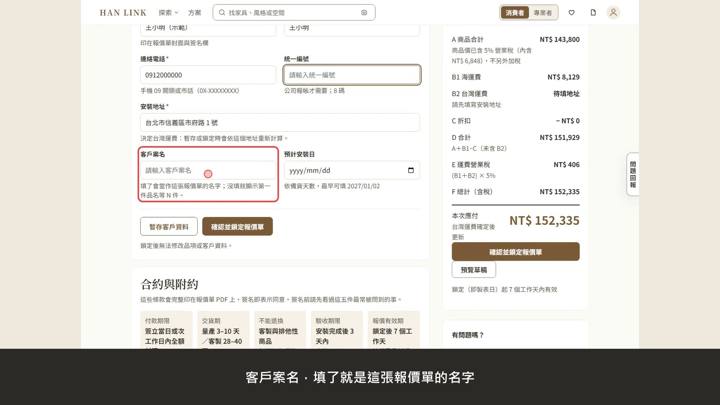
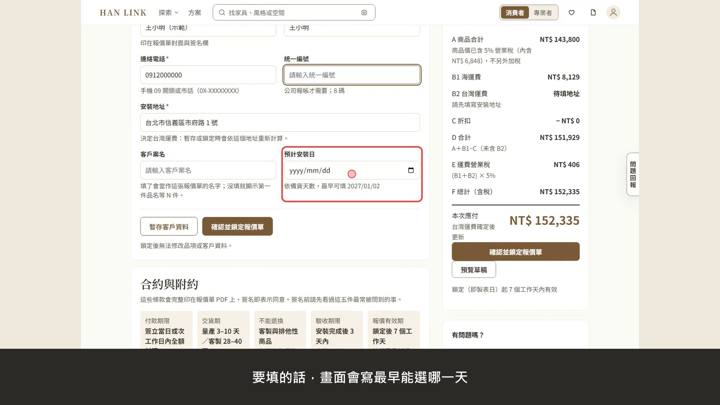
客戶案名,填了就是這張報價單的名字。沒填,就寫第一件商品的品名和件數。預計安裝日,也可以先不填。
- 13
要填的話,畫面會寫最早能選哪一天。
- 14
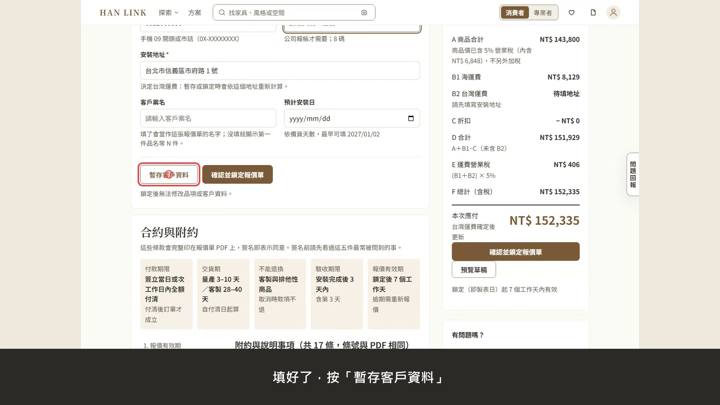
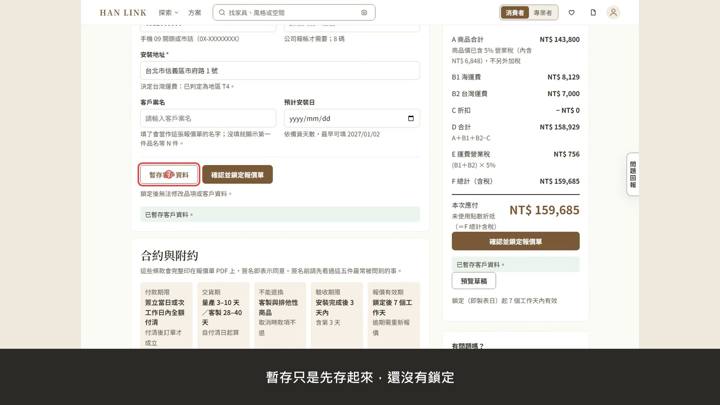
填好了,按「暫存客戶資料」。
- 15
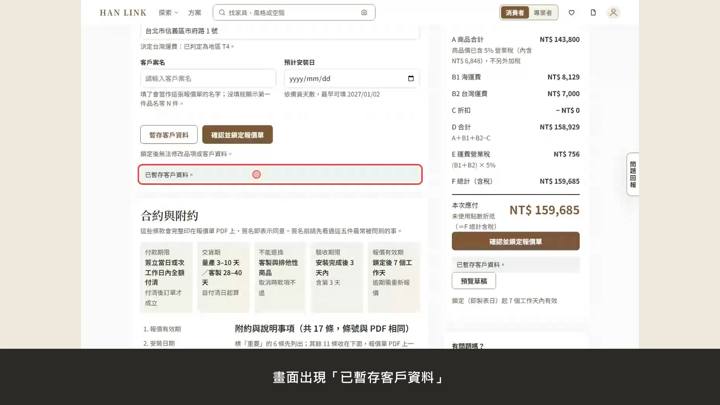
畫面出現「已暫存客戶資料」。存好地址後,運費和總計會更新。
- 16
暫存只是先存起來,還沒有鎖定。
- 17
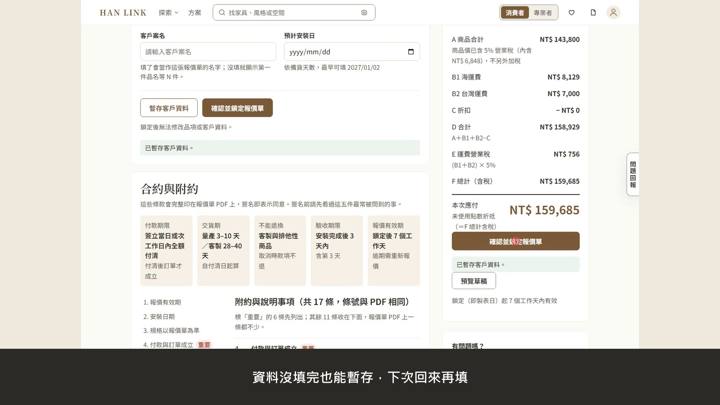
資料沒填完也能暫存,下次回來再填。
- 18
客戶資料與合約底下,變成「已填寫」。
- 19
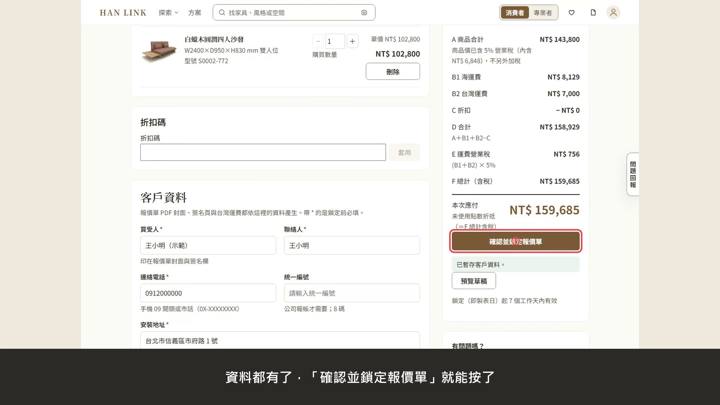
資料都有了,「確認並鎖定報價單」就能按了。
- 20
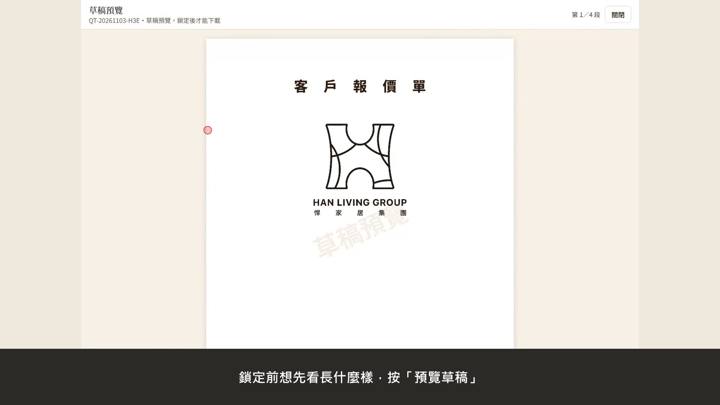
鎖定前想先看長什麼樣,按「預覽草稿」。預覽上有「草稿」浮水印,不是正式報價單。
- 21
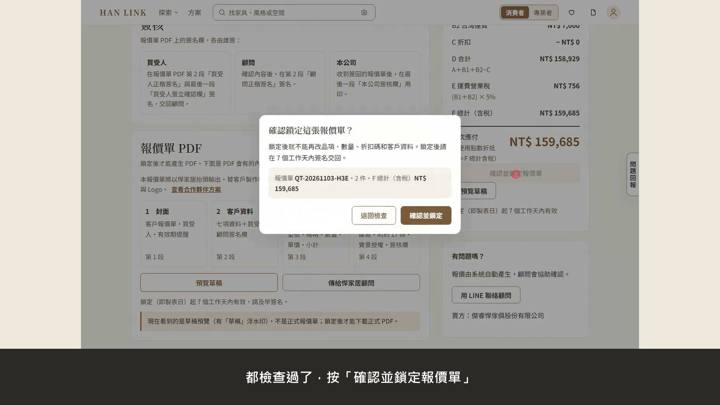
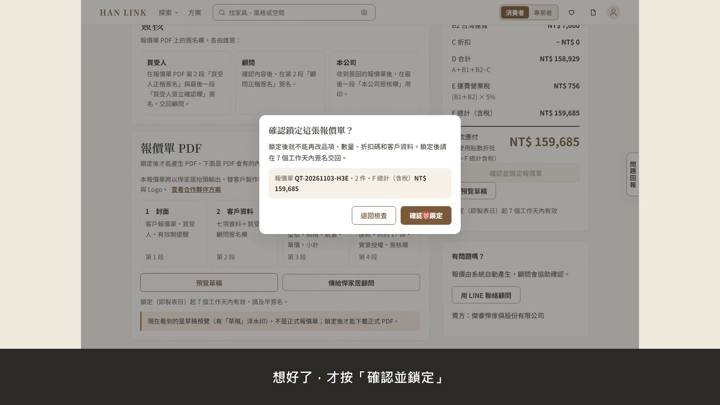
都檢查過了,按「確認並鎖定報價單」。系統會先存好客戶資料,再跳出確認框。標題問你:確認鎖定這張報價單?。
- 22
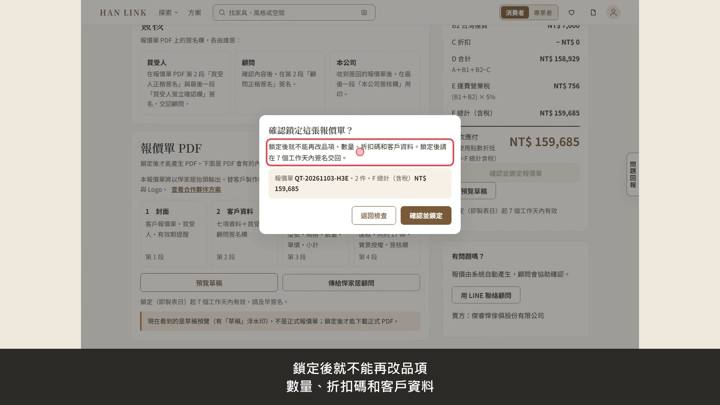
鎖定後就不能再改品項 數量、折扣碼和客戶資料。還寫著:鎖定後請在 7 個工作天內簽名交回。框裡有報價單號、件數,和 F 總計。
- 23
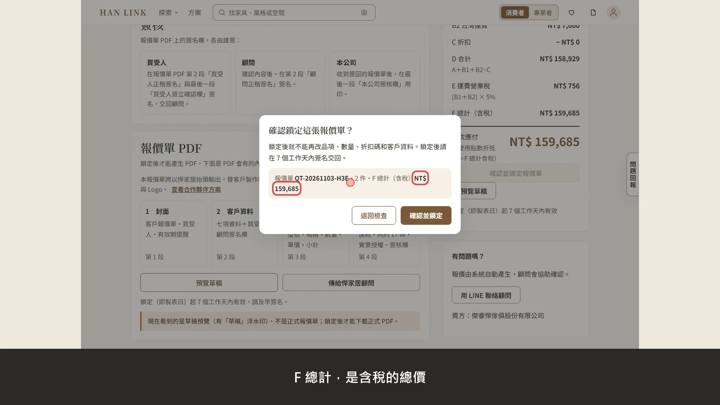
F 總計,是含稅的總價。下面兩個鈕:「返回檢查」和「確認並鎖定」。還想檢查,按「返回檢查」,就回到報價單。
- 24
想好了,才按「確認並鎖定」。按下去就鎖定,不能復原。
- 25
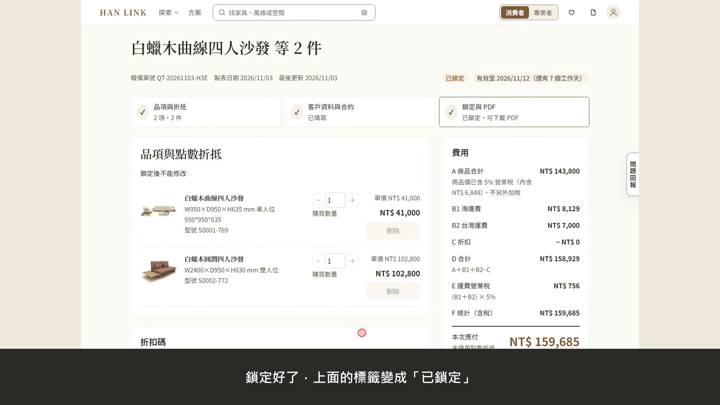
鎖定好了,上面的標籤變成「已鎖定」。旁邊寫著有效到哪一天,還有幾個工作天。這一天以前,要把簽好名的報價單交回。
- 26
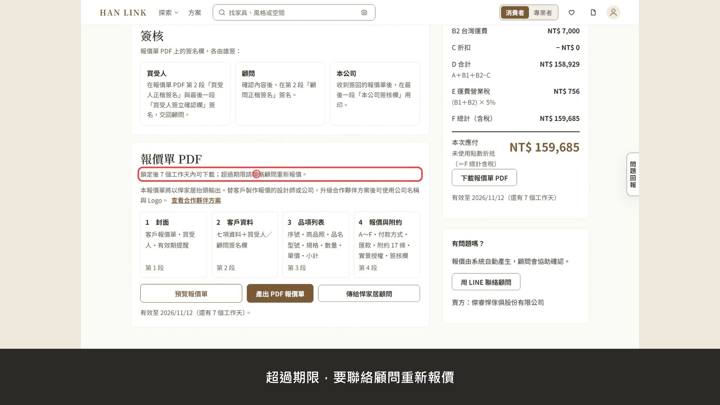
超過期限,要聯絡顧問重新報價。
- 27
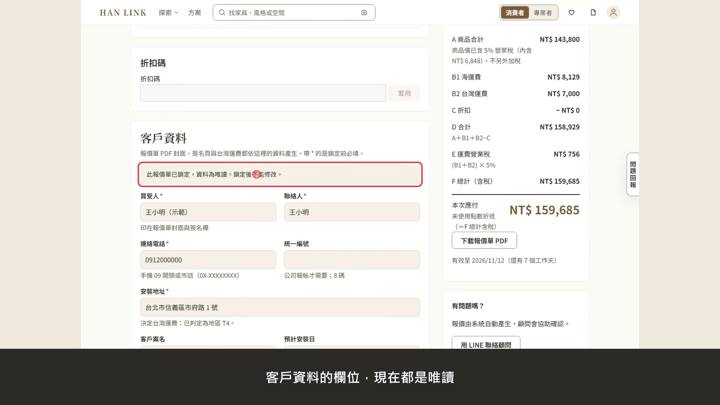
客戶資料的欄位,現在都是唯讀。
- 28
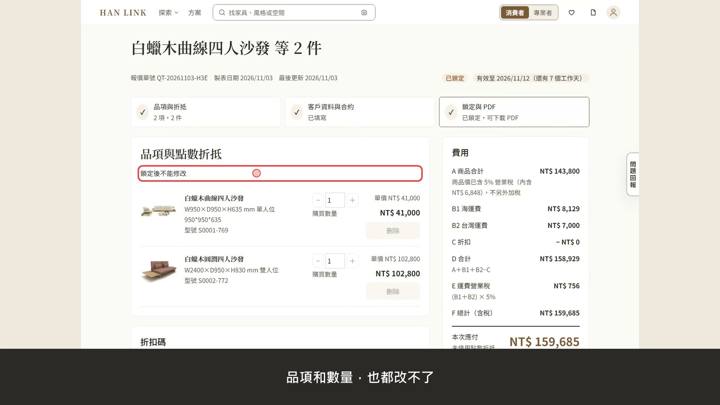
品項和數量,也都改不了。鎖定後也不能解鎖,改不回草稿。發現錯了,只能另外建一張新的報價單。
- 29
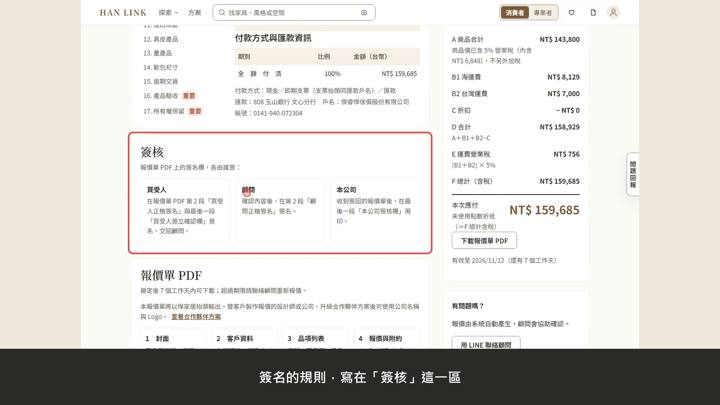
簽名的規則,寫在「簽核」這一區。
- 30
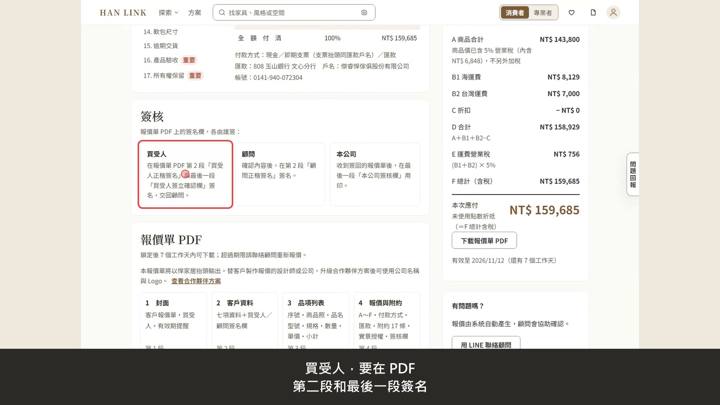
買受人,要在 PDF 第二段和最後一段簽名。簽好之後,交回顧問。顧問確認內容後,也在第二段簽名。
- 31
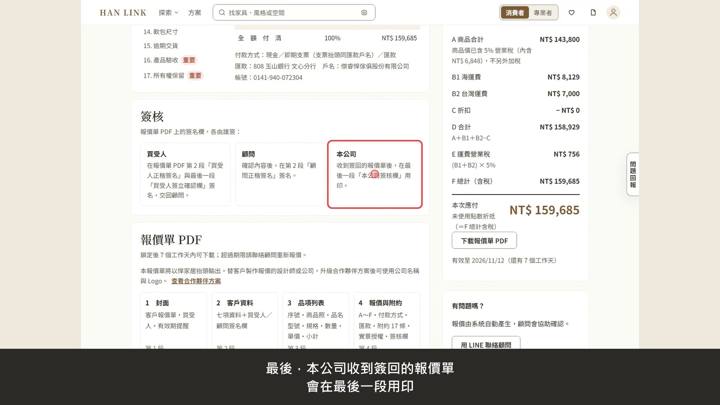
最後,本公司收到簽回的報價單 會在最後一段用印。本公司,就是賣報價單給你的公司。
- 32
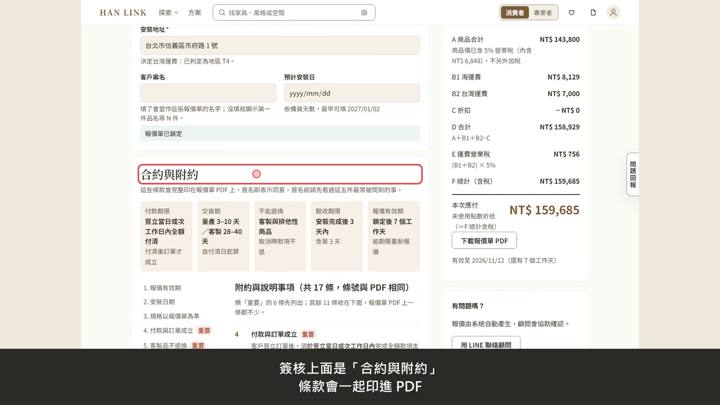
簽核上面是「合約與附約」 條款會一起印進 PDF。
- 33
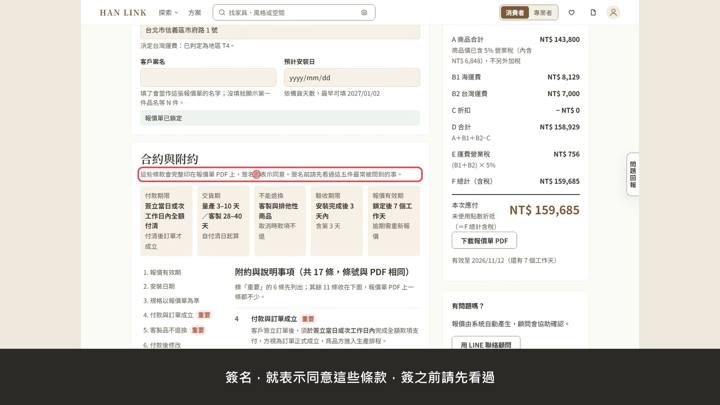
簽名,就表示同意這些條款,簽之前請先看過。
- 34
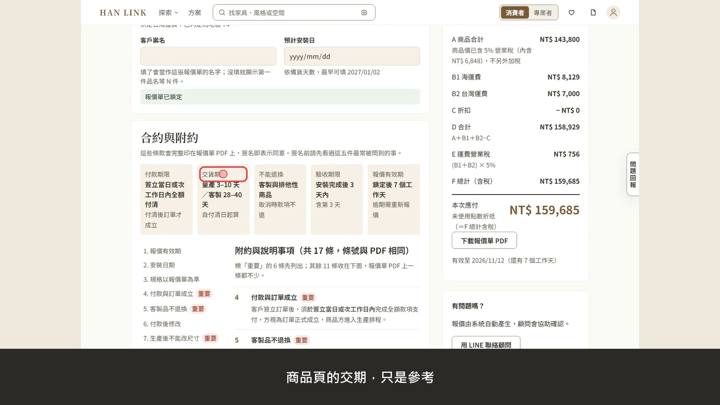
商品頁的交期,只是參考。實際交期,由業務在你下單前確認。以報價單的交貨條款,和業務告知為準。
- 35
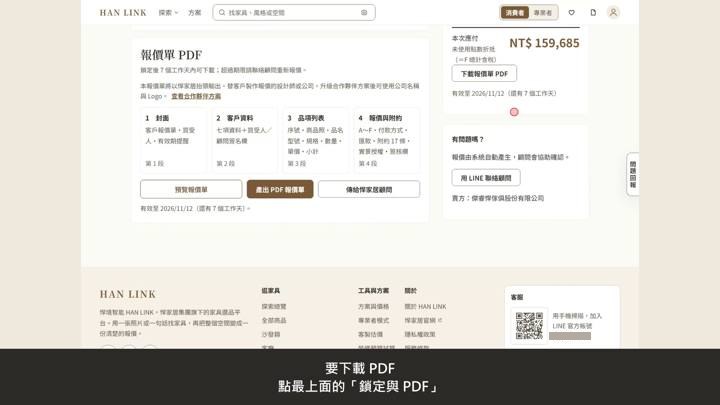
要下載 PDF 點最上面的「鎖定與 PDF」。
- 36
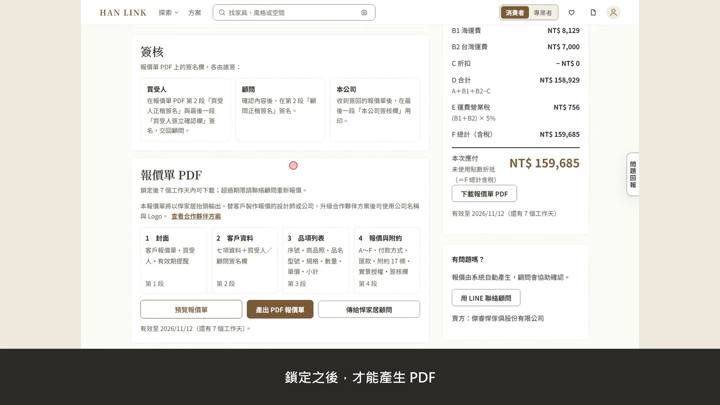
鎖定之後,才能產生 PDF。
- 37
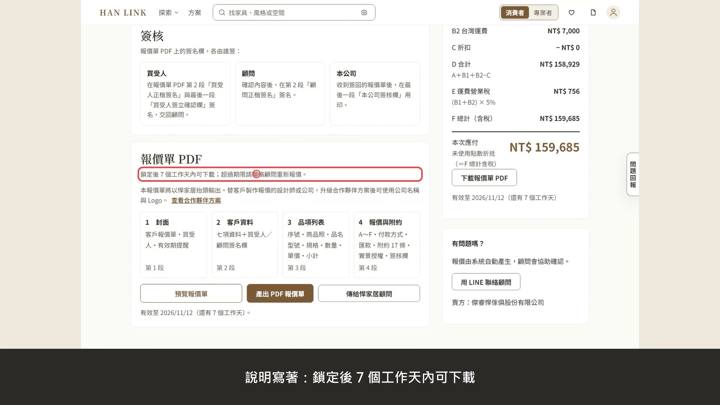
說明寫著:鎖定後 7 個工作天內可下載。
- 38
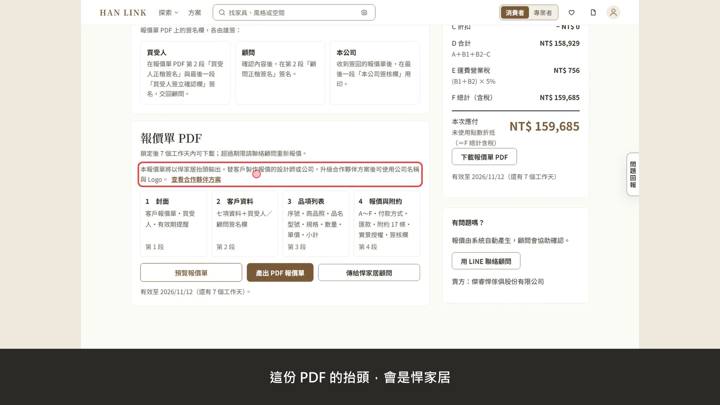
這份 PDF 的抬頭,會是悍家居。
- 39
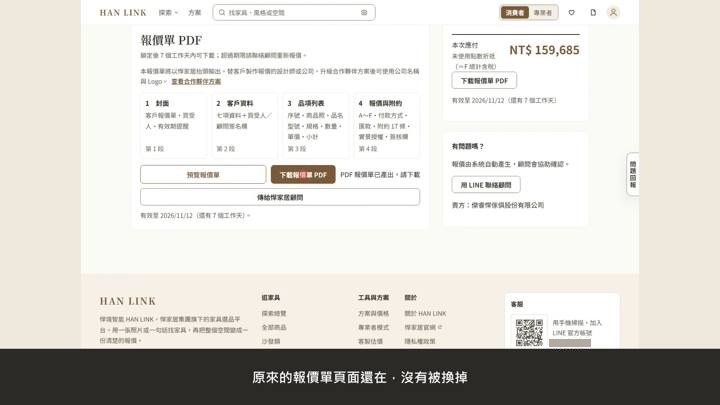
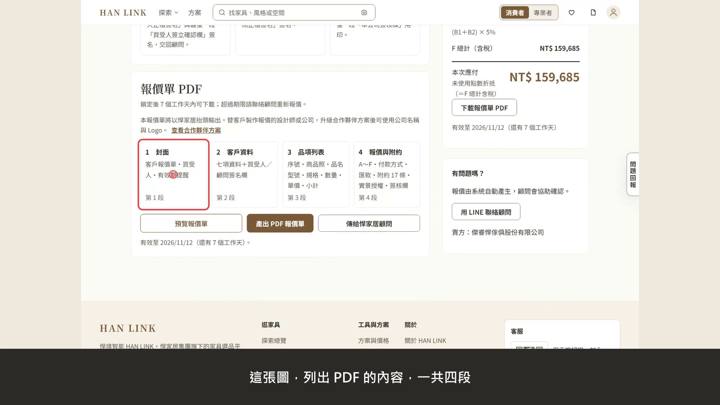
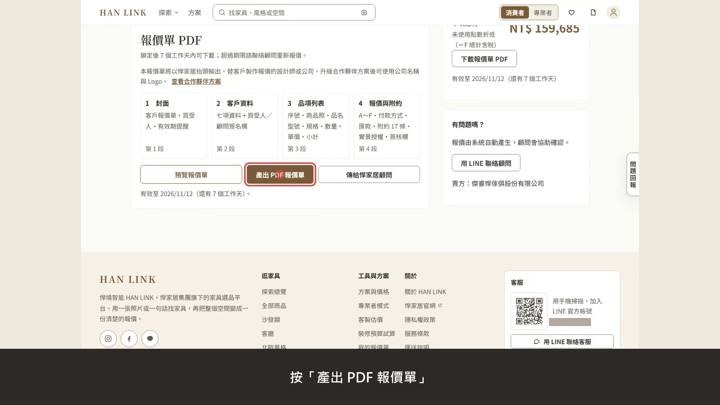
這張圖,列出 PDF 的內容,一共四段。封面、客戶資料、品項列表、報價與附約。
- 40
按「產出 PDF 報價單」。按鈕變成「PDF 產出中…」,要等幾秒鐘。
- 41
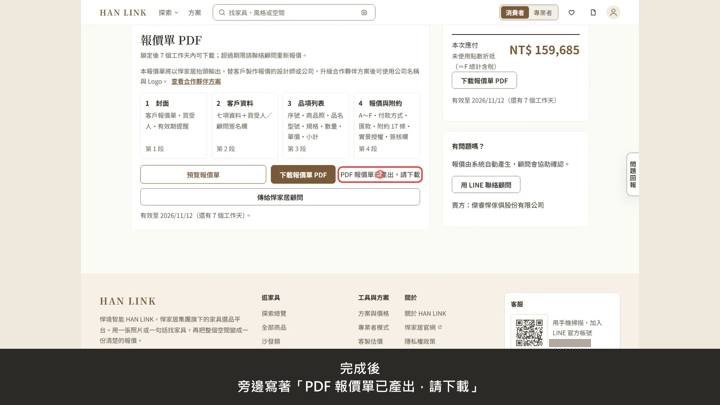
完成後 旁邊寫著「PDF 報價單已產出,請下載」。按鈕也變成「下載報價單 PDF」。按下去,會另外開一個新分頁。
- 42
原來的報價單頁面還在,沒有被換掉。PDF 下載不了,先看報價單鎖定了沒有。記得:鎖定前檢查,鎖定後簽名交回。