客製家具估價
教你估算客製家具的價錢
畫面是 2026 年 11 月錄的。網站之後若有更新,按鈕位置可能略有不同。圖是電腦版畫面,用手機時位置可能不同。
- 1
這篇用入門會員帳號示範。
- 2
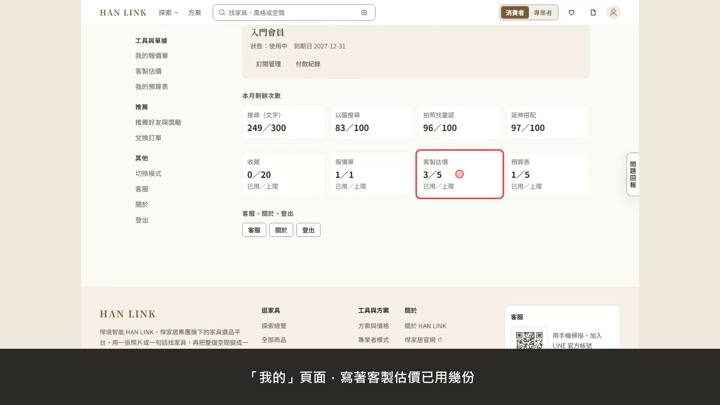
「我的」頁面,寫著客製估價已用幾份。
- 3
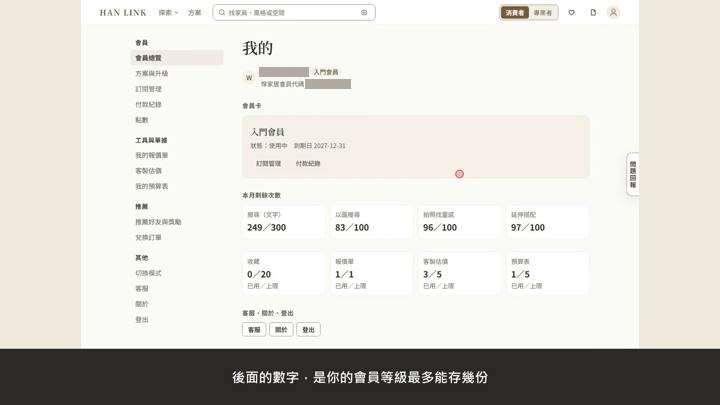
後面的數字,是你的會員等級最多能存幾份。左邊「工具與單據」,就是這些工具的入口。
- 4
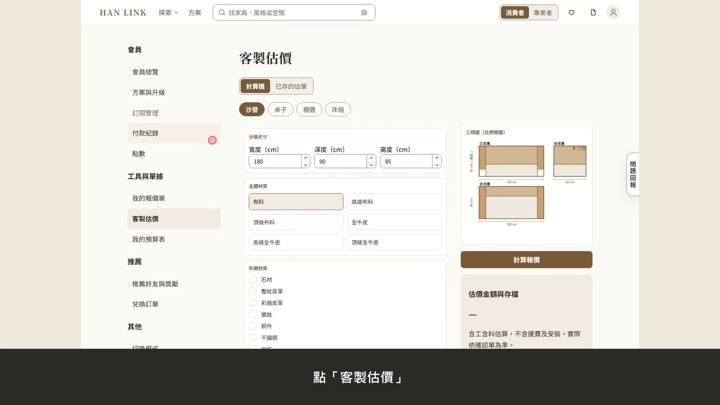
點「客製估價」。上面有兩個分頁:計算機,和已存的估價。先選品類:沙發、桌子、櫃體、床組。
- 5
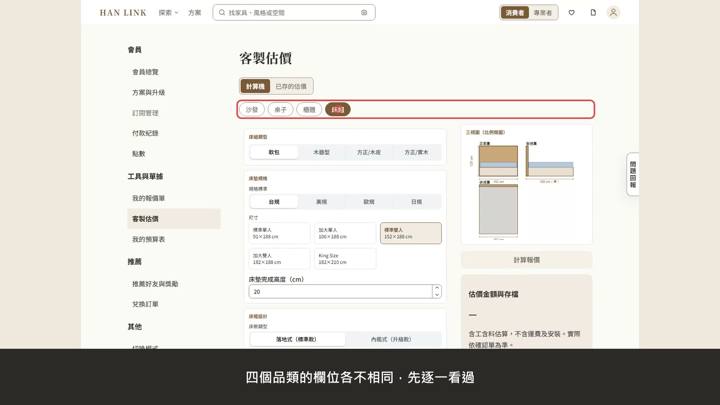
四個品類的欄位各不相同,先逐一看過。
- 6
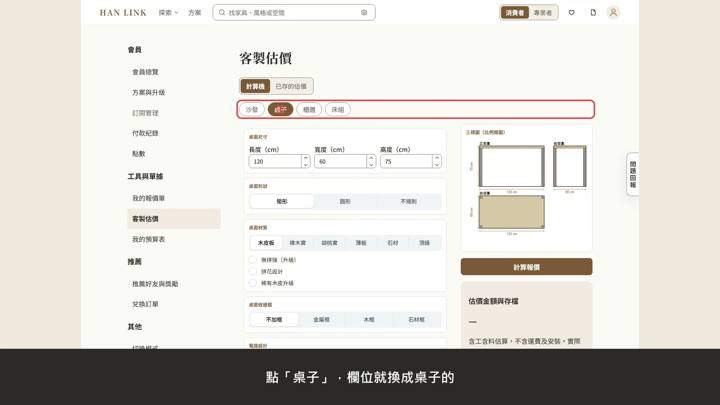
點「桌子」,欄位就換成桌子的。
- 7
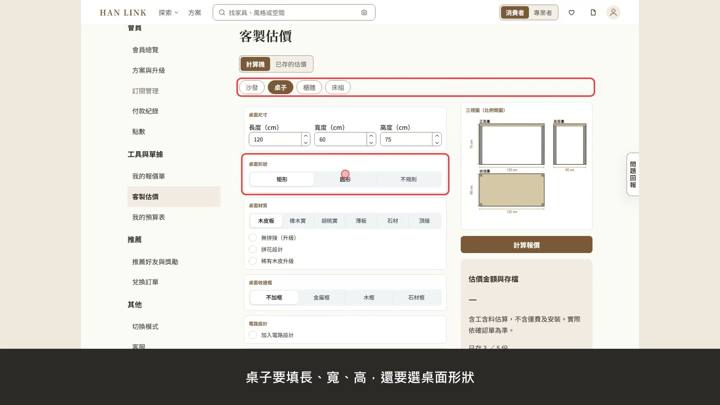
桌子要填長、寬、高,還要選桌面形狀。
- 8
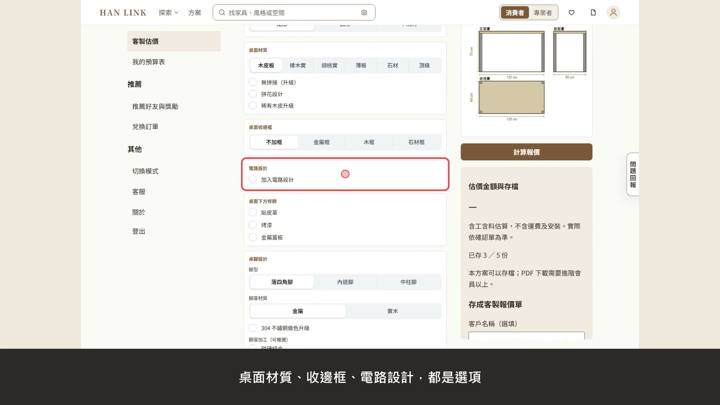
桌面材質、收邊框、電路設計,都是選項。桌面下方還能修飾:貼皮革、烤漆、金屬蓋板。這三項,各要填長和寬,單位是公分。
- 9
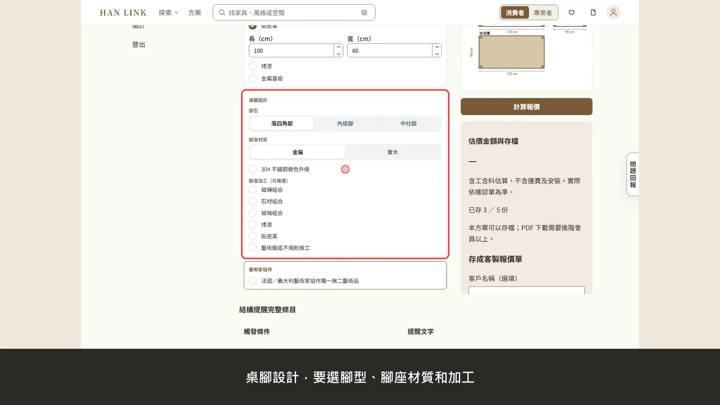
桌腳設計,要選腳型、腳座材質和加工。
- 10
點「櫃體」。櫃體先填寬、高、深。
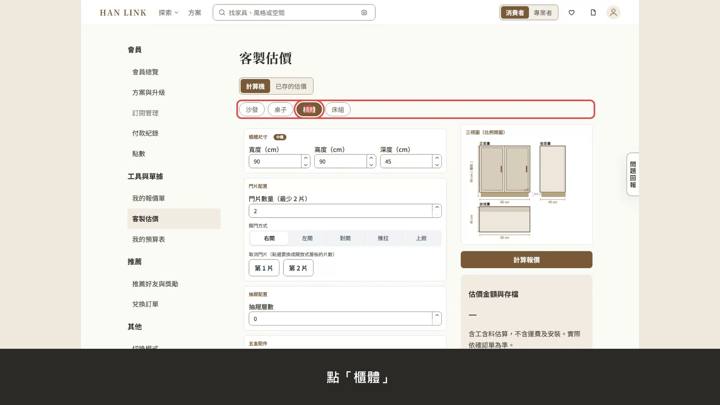
- 11
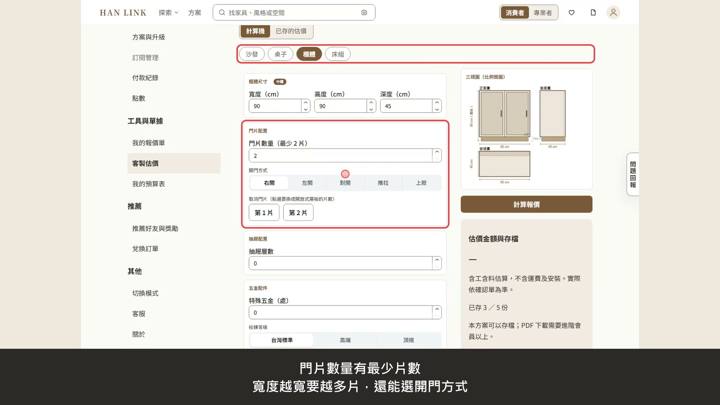
門片數量有最少片數 寬度越寬要越多片,還能選開門方式。
- 12
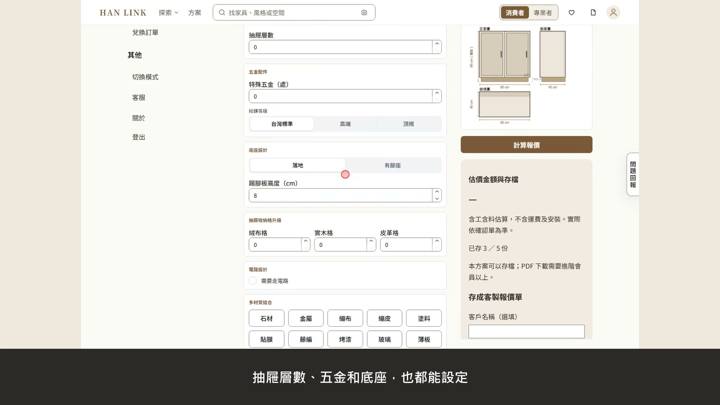
抽屜層數、五金和底座,也都能設定。
- 13
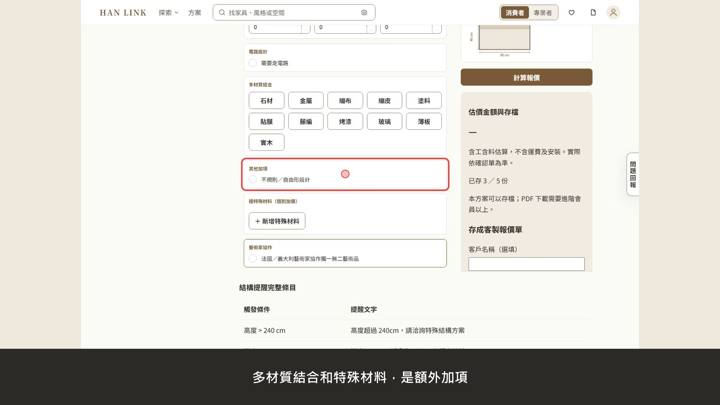
多材質結合和特殊材料,是額外加項。
- 14
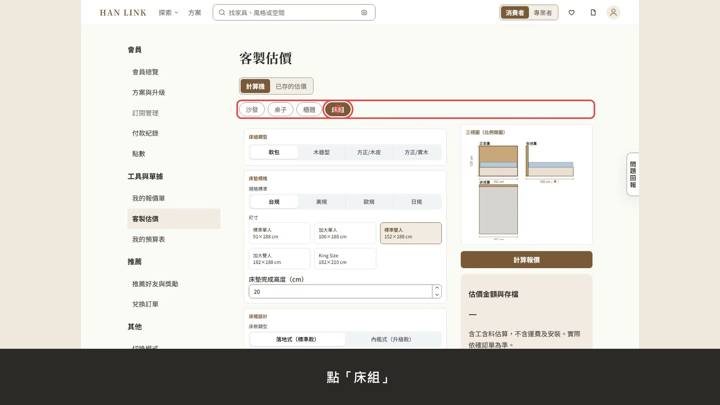
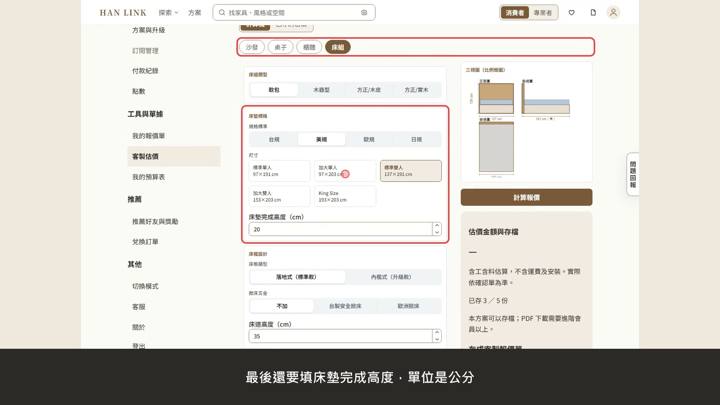
點「床組」。
- 15
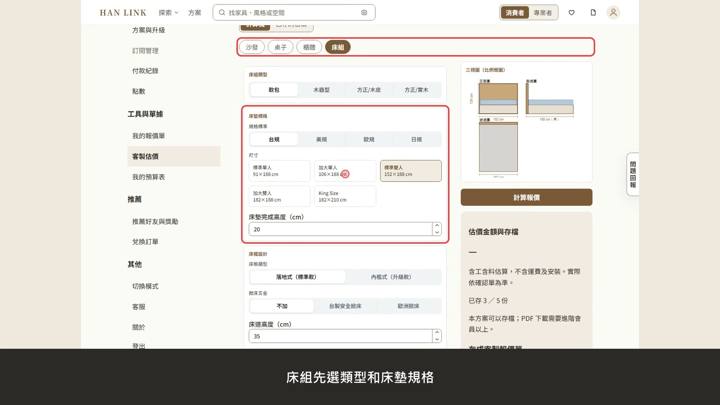
床組先選類型和床墊規格。
- 16
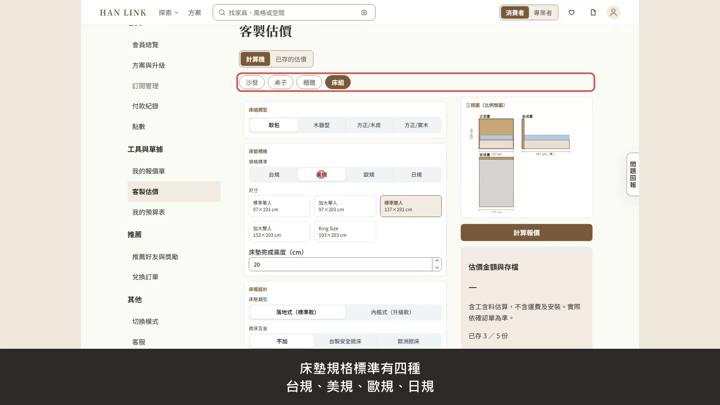
床墊規格標準有四種 台規、美規、歐規、日規。
- 17
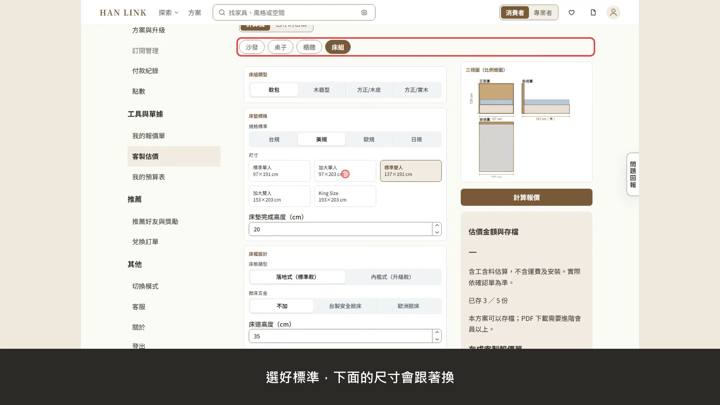
選好標準,下面的尺寸會跟著換。尺寸從標準單人,到 King Size。每個尺寸下面 寫著實際的長和寬,單位是公分。
- 18
最後還要填床墊完成高度,單位是公分。
- 19
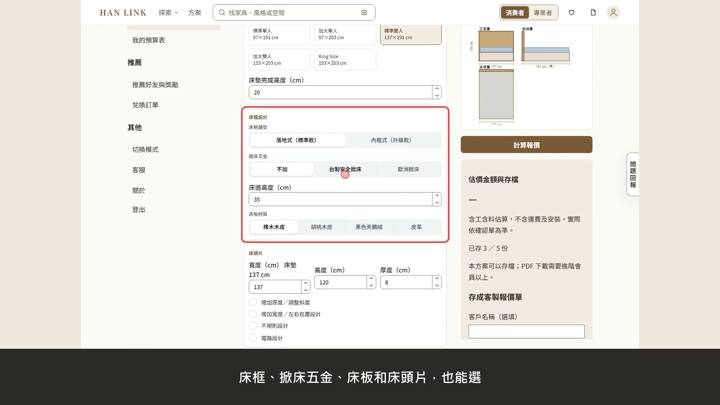
床框、掀床五金、床板和床頭片,也能選。
- 20
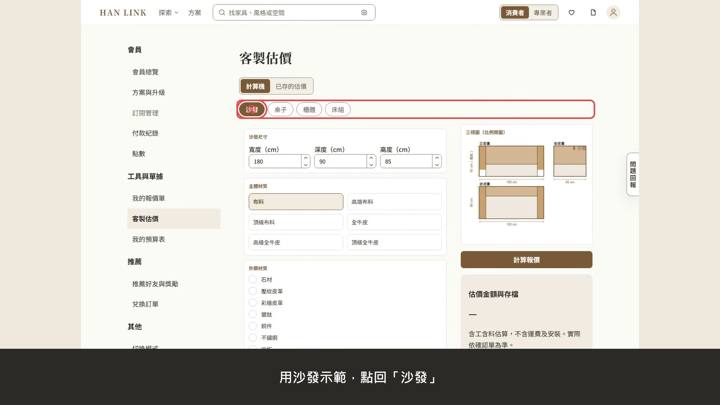
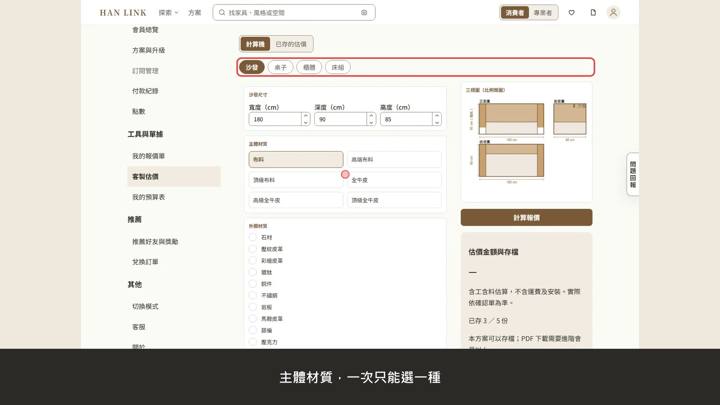
用沙發示範,點回「沙發」。沙發尺寸:寬、深、高,單位是公分。
- 21
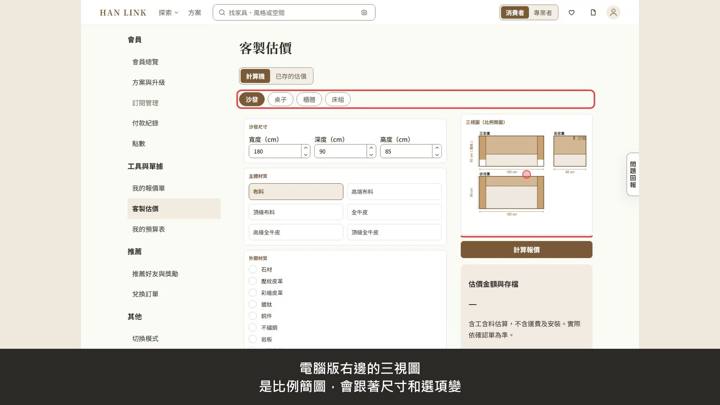
電腦版右邊的三視圖 是比例簡圖,會跟著尺寸和選項變。
- 22
主體材質,一次只能選一種。
- 23
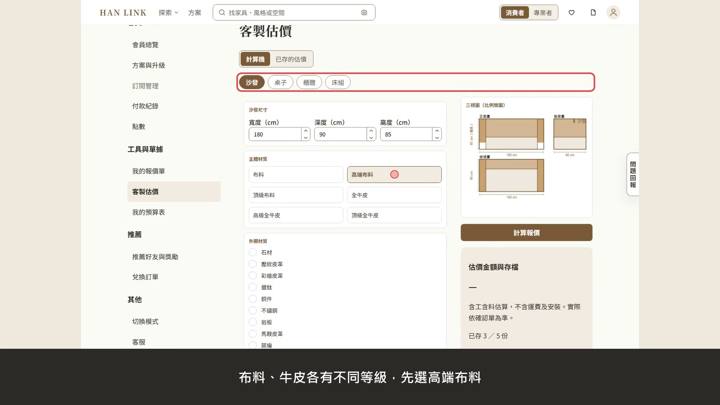
布料、牛皮各有不同等級,先選高端布料。
- 24
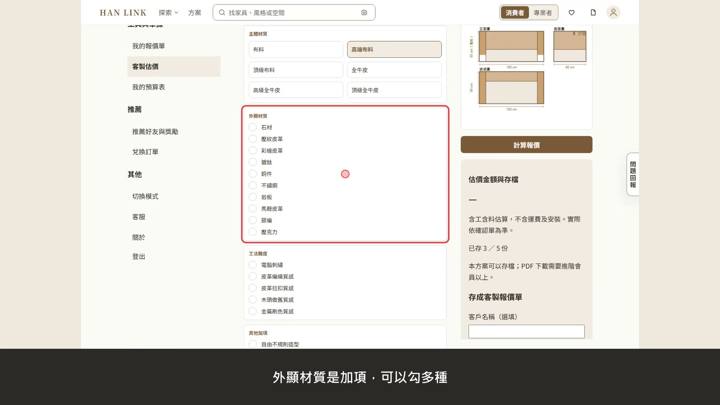
外顯材質是加項,可以勾多種。例如勾選「不鏽鋼」。工法難度,是特殊工序,也能多選。
- 25
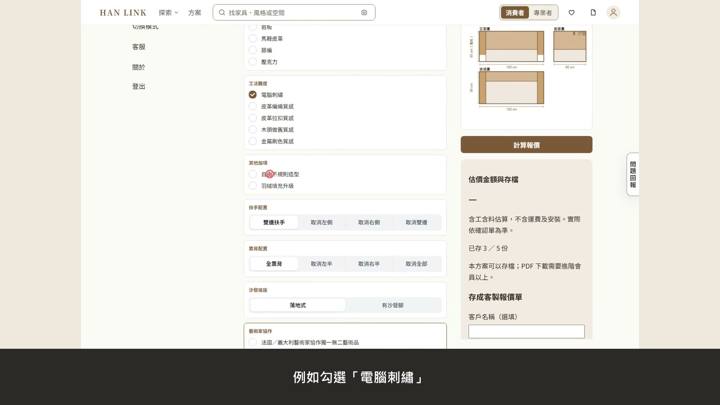
例如勾選「電腦刺繡」。其他加項,有自由造型和羽絨填充。
- 26
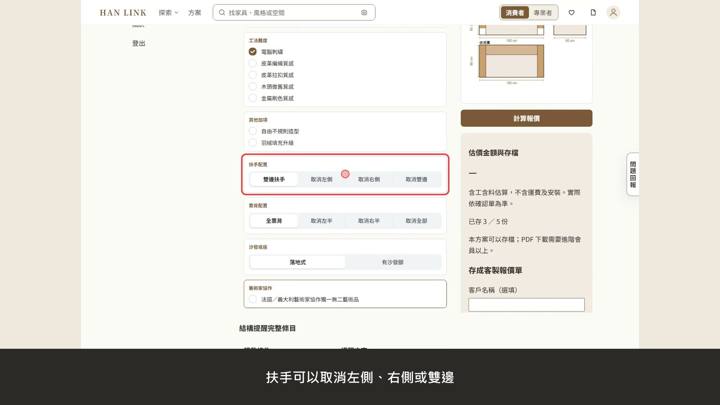
扶手可以取消左側、右側或雙邊。
- 27
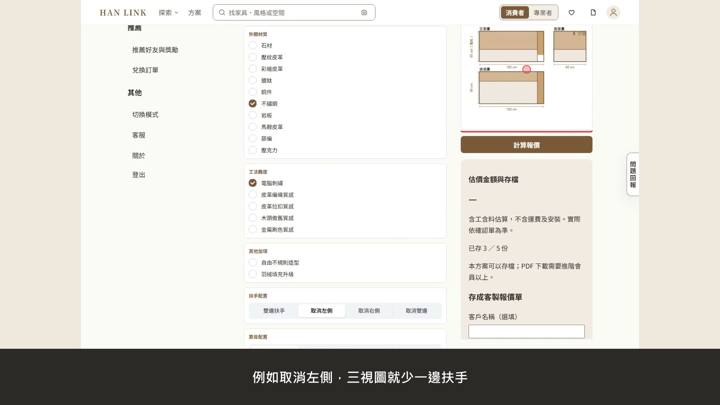
例如取消左側,三視圖就少一邊扶手。
- 28
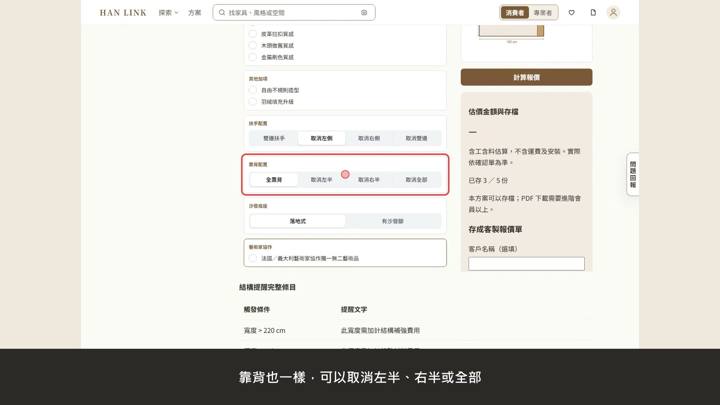
靠背也一樣,可以取消左半、右半或全部。
- 29
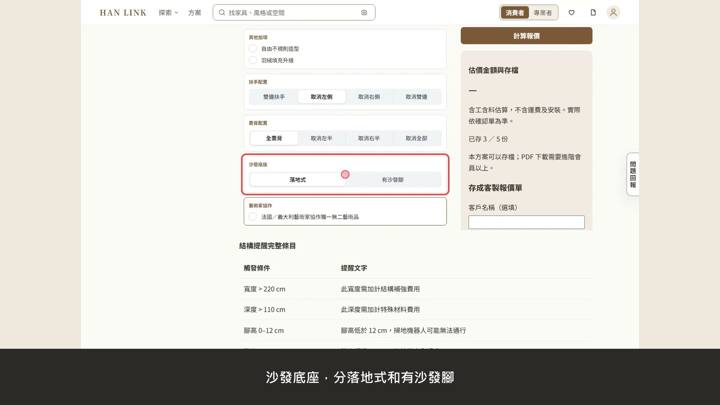
沙發底座,分落地式和有沙發腳。
- 30
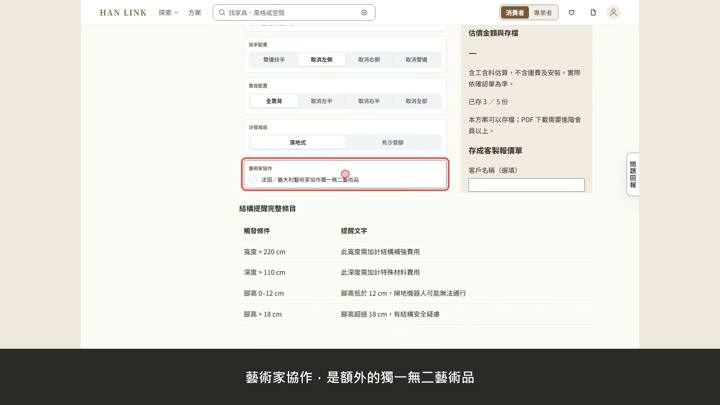
藝術家協作,是額外的獨一無二藝術品。
- 31
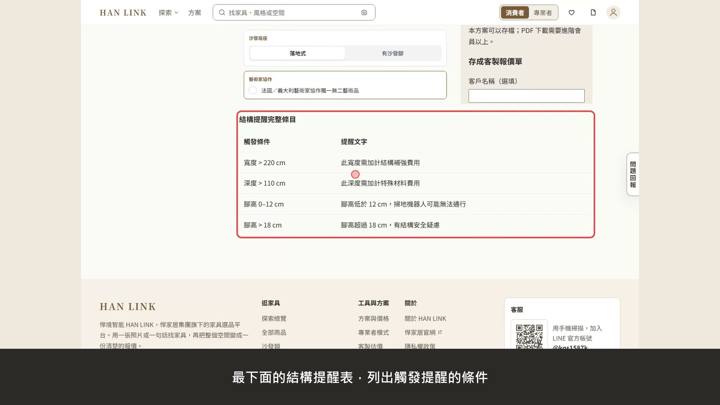
最下面的結構提醒表,列出觸發提醒的條件。例如寬度超過 220 公分,要加結構補強費。
- 32
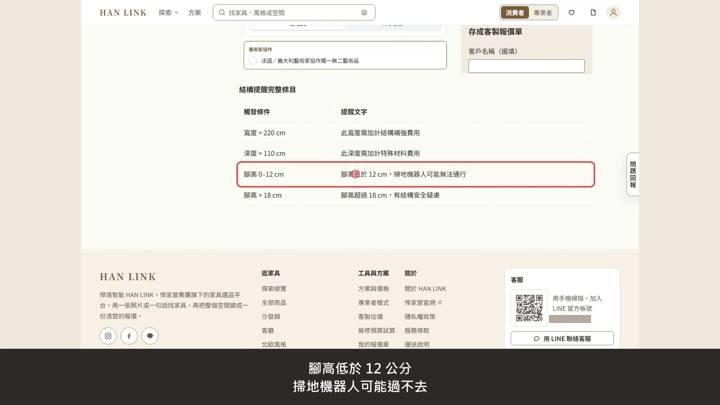
腳高低於 12 公分 掃地機器人可能過不去。
- 33
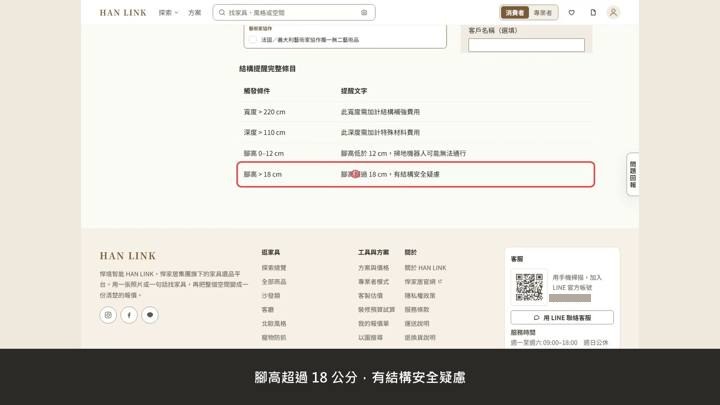
腳高超過 18 公分,有結構安全疑慮。
- 34
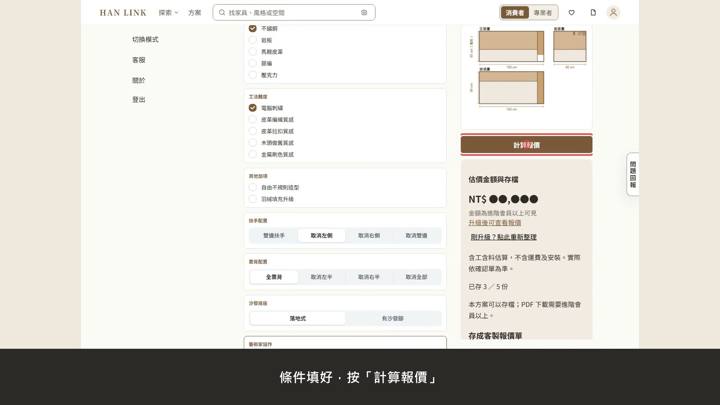
條件填好,按「計算報價」。算好之後,電腦版的金額在右邊 手機版在畫面下方。
- 35
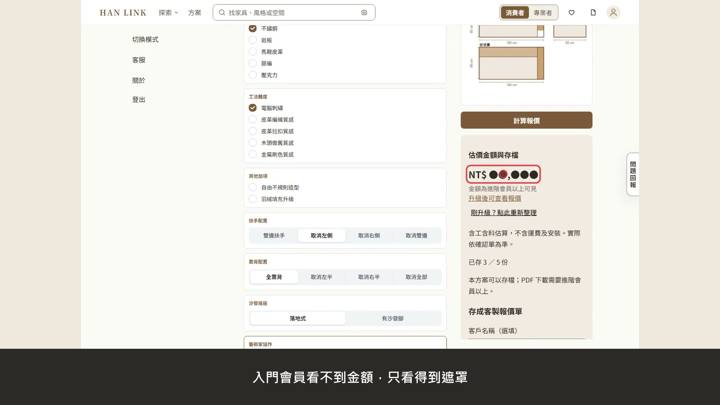
入門會員看不到金額,只看得到遮罩。金額要進階會員以上,才看得到。依權益表,註冊會員也看不到金額 而且不能存檔。
- 36
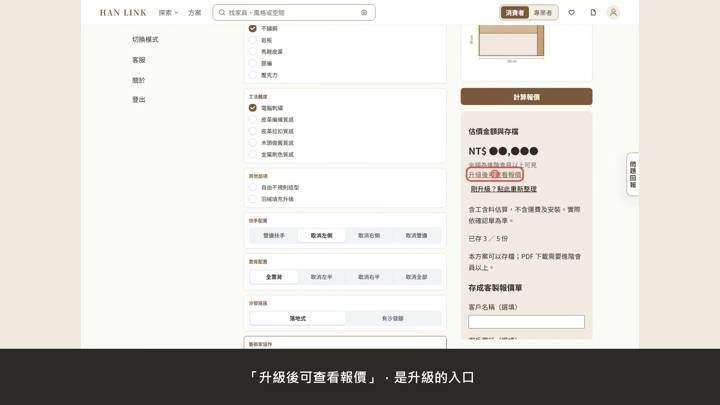
「升級後可查看報價」,是升級的入口。剛升級的話,按「剛升級?點此重新整理」。
- 37
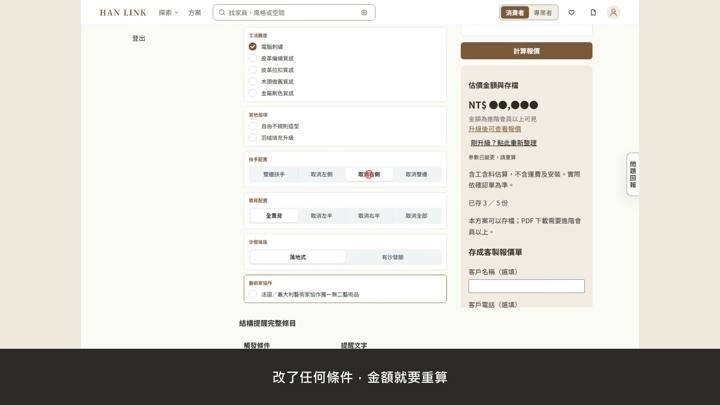
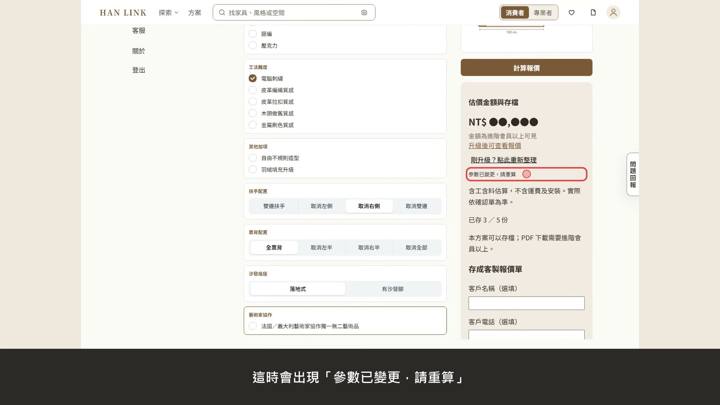
改了任何條件,金額就要重算。
- 38
這時會出現「參數已變更,請重算」。
- 39
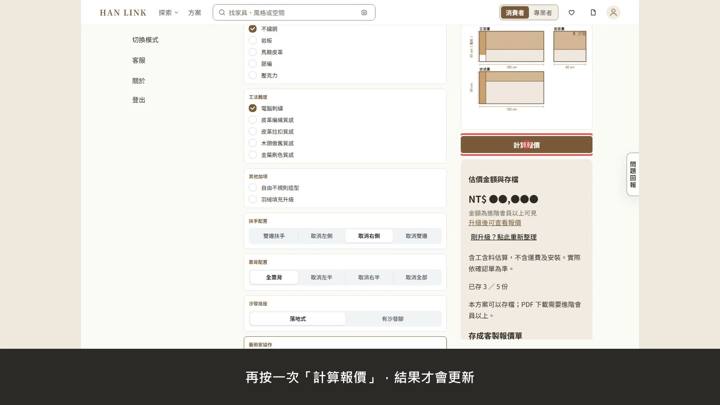
再按一次「計算報價」,結果才會更新。
- 40
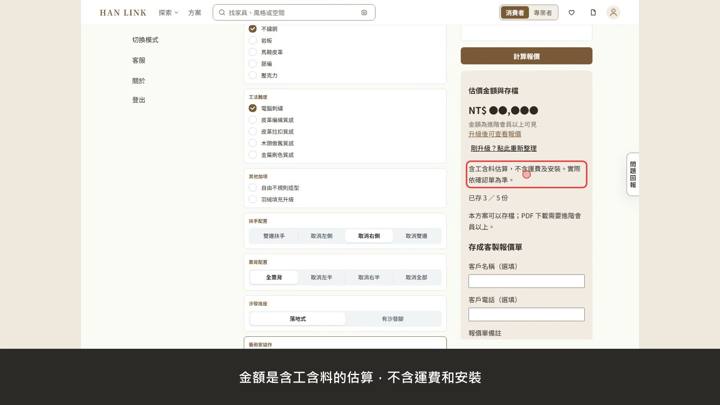
金額是含工含料的估算,不含運費和安裝。以顧問最後確認的金額為準 這裡的金額只是估算。
- 41
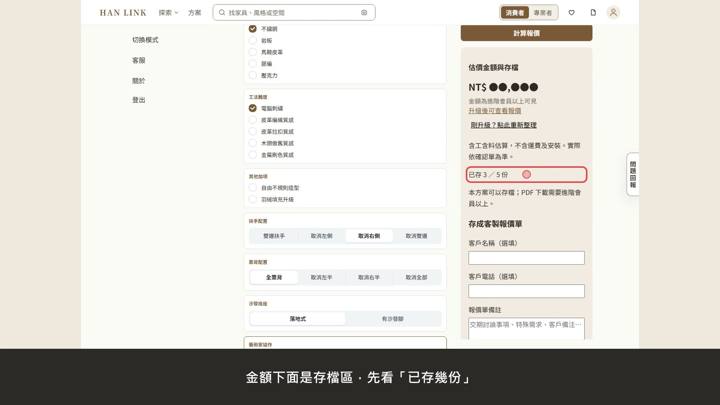
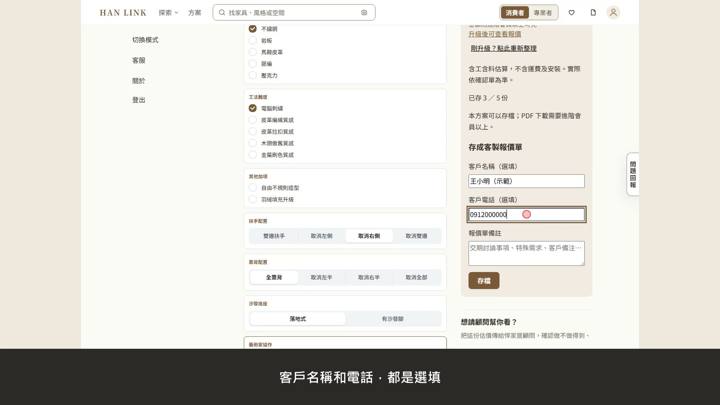
金額下面是存檔區,先看「已存幾份」。存到上限,就要先刪掉舊的,才能再存。入門會員可以存檔,下載 PDF 要升級。
- 42
客戶名稱和電話,都是選填。備註可以寫交期,或特殊需求。
- 43
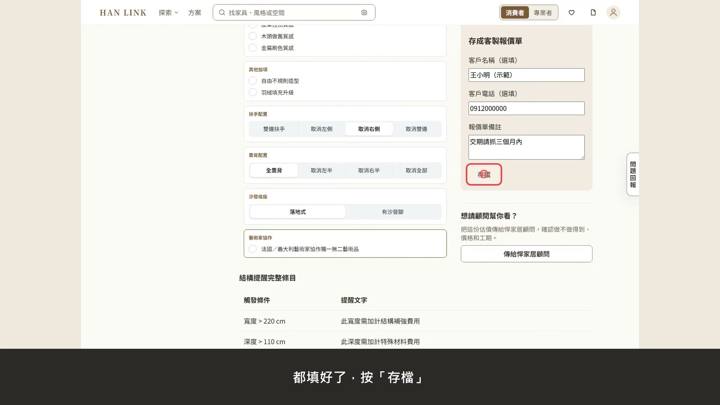
都填好了,按「存檔」。
- 44
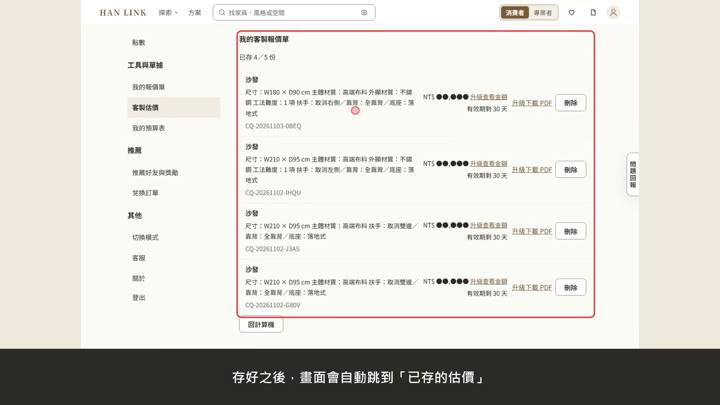
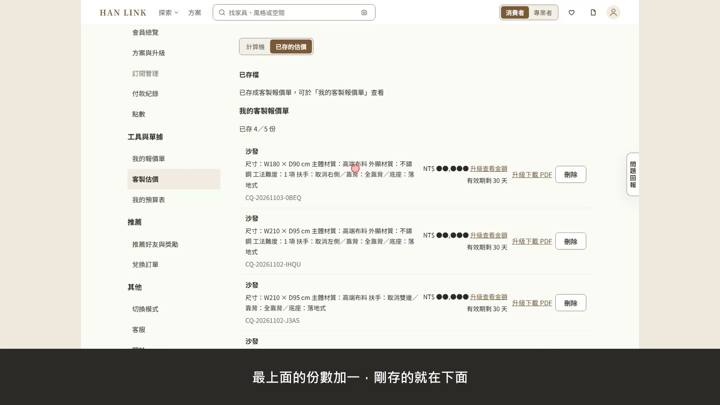
存好之後,畫面會自動跳到「已存的估價」。
- 45
最上面的份數加一,剛存的就在下面。每一列是一份:品類、規格和報價單編號。金額一樣被遮住,升級之後才看得到。
- 46
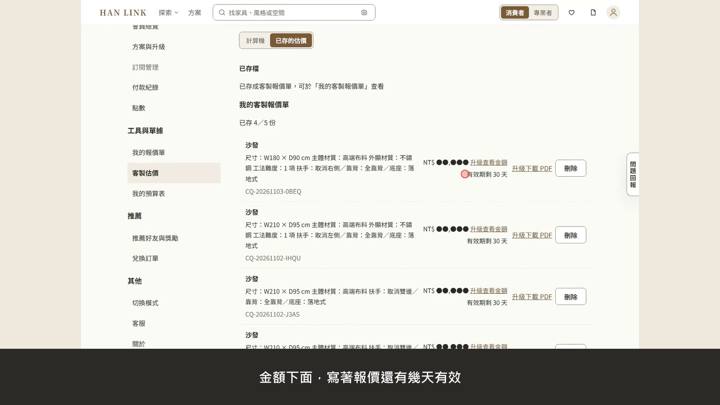
金額下面,寫著報價還有幾天有效。過了有效期,就要重新報價。
- 47
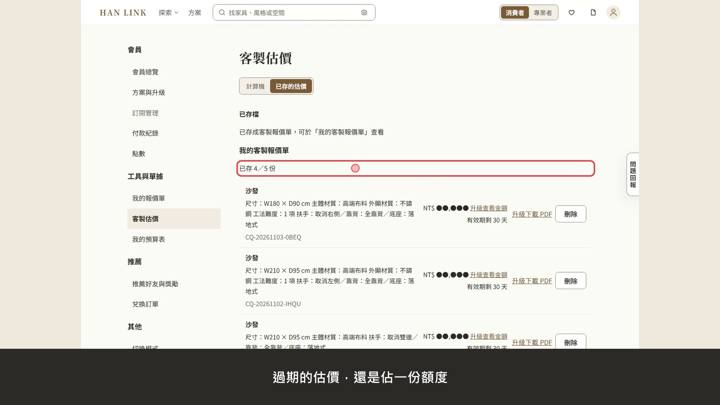
過期的估價,還是佔一份額度。要刪掉,才會空出名額。
- 48
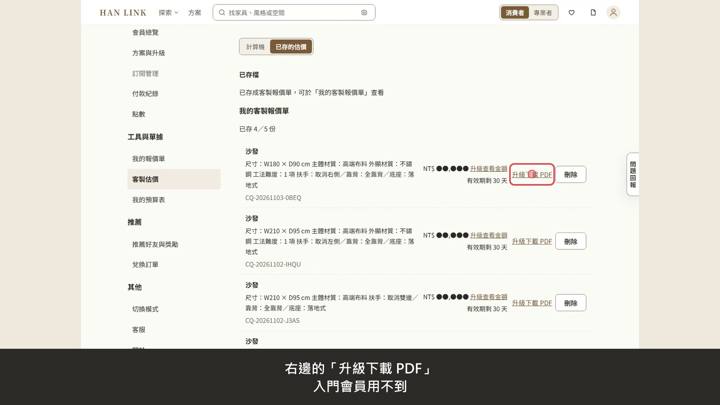
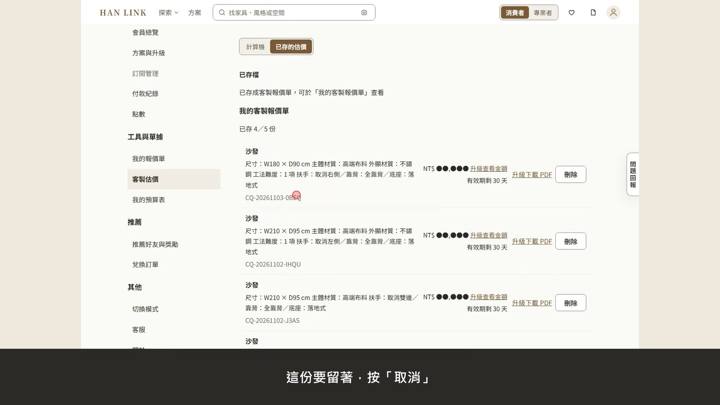
右邊的「升級下載 PDF」 入門會員用不到。不要的估價,按「刪除」。
- 49
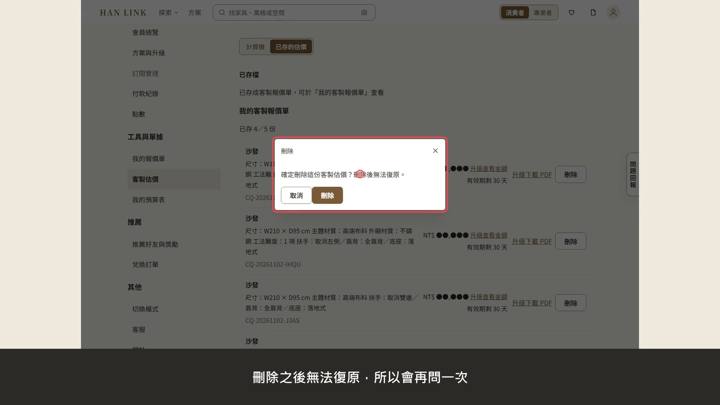
刪除之後無法復原,所以會再問一次。
- 50
這份要留著,按「取消」。
- 51
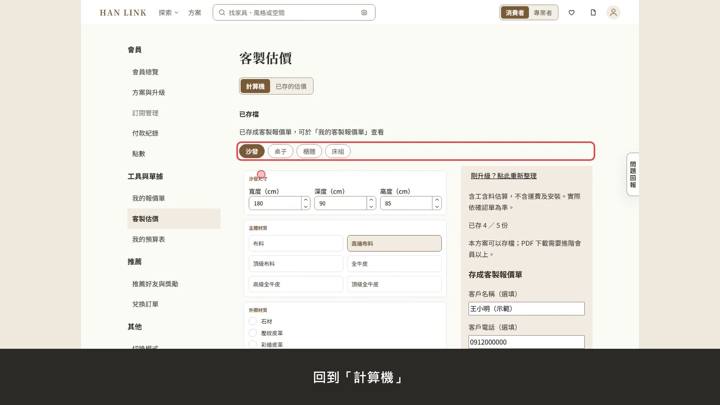
回到「計算機」。
- 52
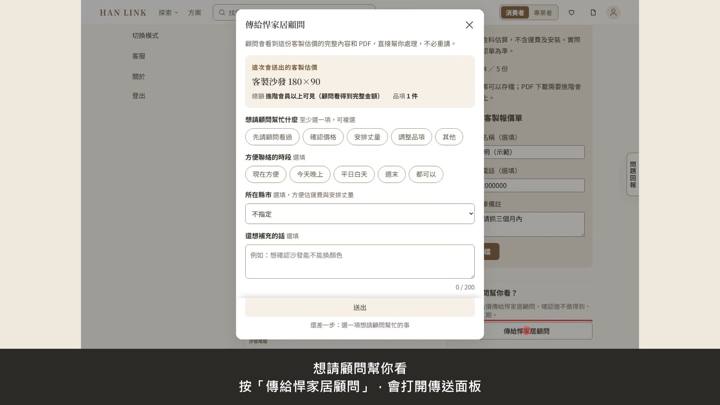
想請顧問幫你看 按「傳給悍家居顧問」,會打開傳送面板。顧問會幫你確認做不做得到、價格和工期。
- 53
傳給顧問,要先用 LINE 登入。還要先加悍家居官方帳號好友。
- 54
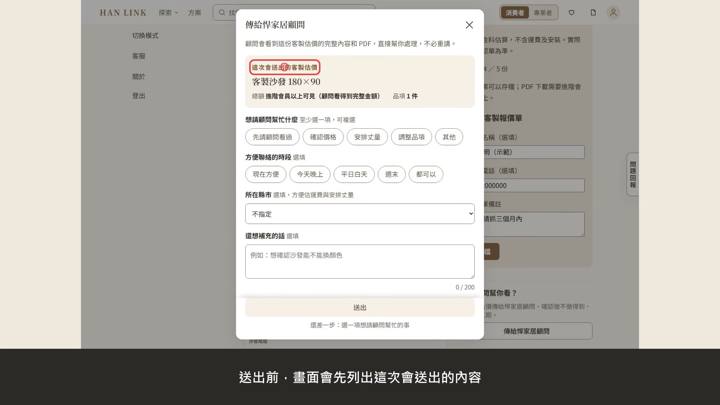
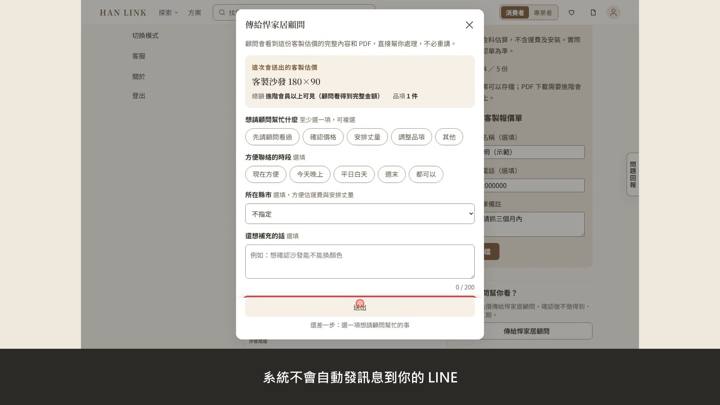
送出前,畫面會先列出這次會送出的內容。面板列出品項和總額,總額進階會員 以上才看得到;顧問看得到完整金額。
- 55
存檔時填的客戶名稱和電話,顧問看得到 備註會印在顧問收到的 PDF 上。
- 56
系統不會自動發訊息到你的 LINE。顧問看過後,會用 LINE 主動聯絡你。先選一項想請顧問幫忙的事。
- 57
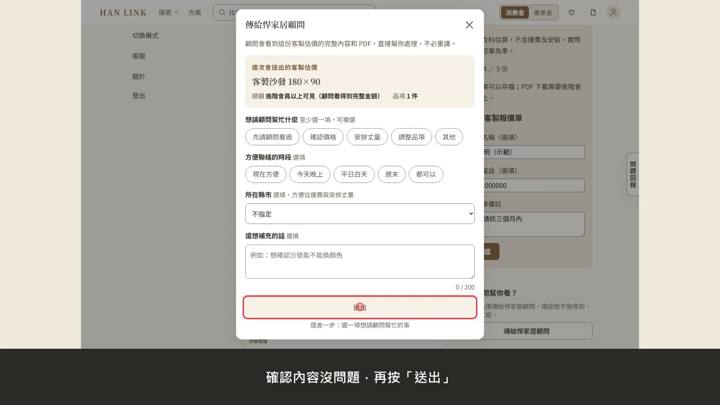
確認內容沒問題,再按「送出」。
- 58
送出後 畫面會寫「已收到你的需求」和需求單編號。顧問會在服務時間內盡快聯絡你。