做ABC三個方案
教你做 A、B、C 三個方案
畫面是 2026 年 11 月錄的。網站之後若有更新,按鈕位置可能略有不同。圖是電腦版畫面,用手機時位置可能不同。
- 1
這篇用專業者身分示範。學會新增方案的兩種方法。
- 2
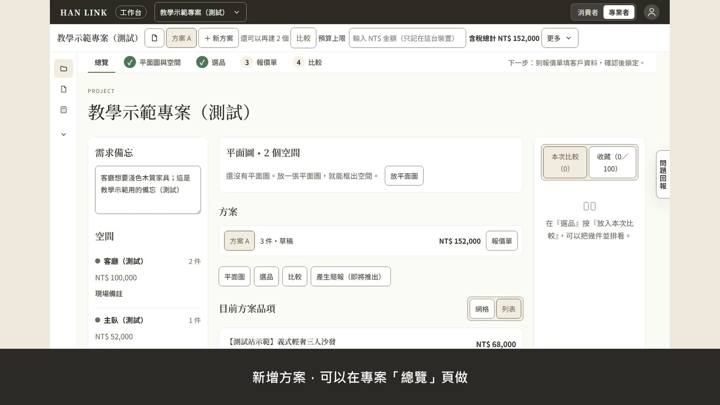
新增方案,可以在專案「總覽」頁做。最上面這排分頁: 總覽、平面圖與空間、選品、報價單、比較。
- 3
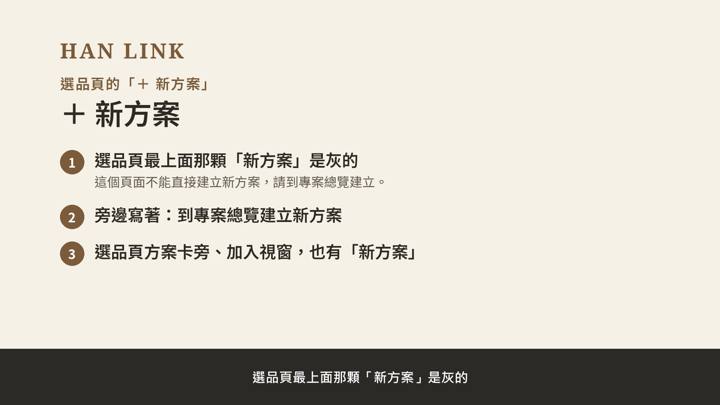
選品頁最上面那顆「新方案」是灰的。旁邊寫著:到專案總覽建立新方案。選品頁方案卡旁、加入視窗,也有「新方案」。
- 4
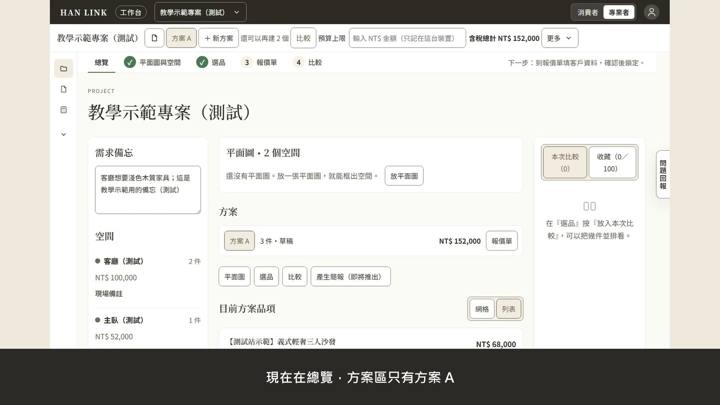
現在在總覽,方案區只有方案 A。方案 A 有 3 件,狀態是「草稿」。草稿,表示報價單還沒有鎖定。
- 5
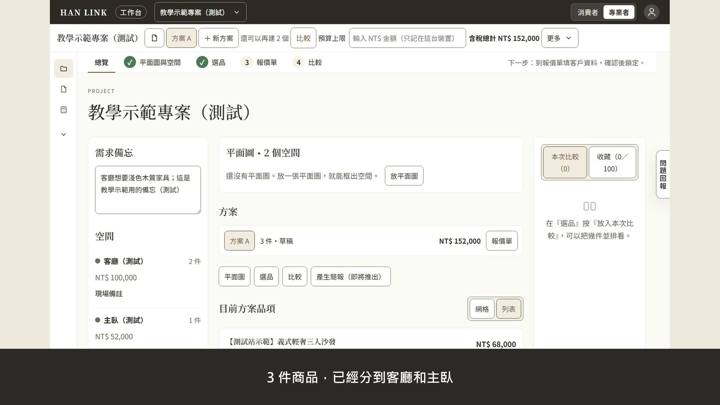
3 件商品,已經分到客廳和主臥。客廳 2 件,主臥 1 件。專案列的「新方案」旁,寫著還能再建幾個。
- 6
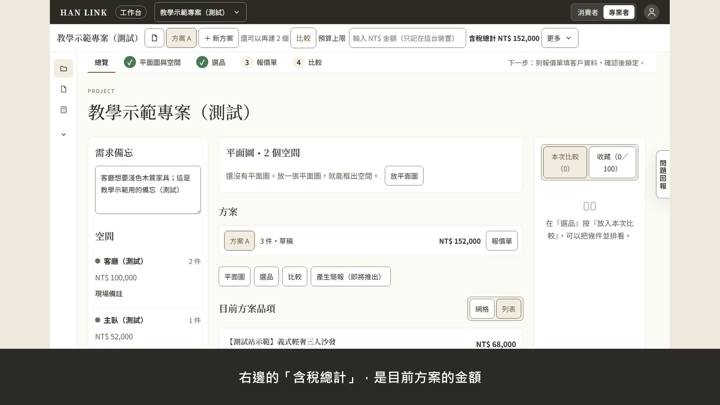
右邊的「含稅總計」,是目前方案的金額。空間下面的「現場備註」,可以寫一行備註。離開輸入框,就會自動存。
- 7
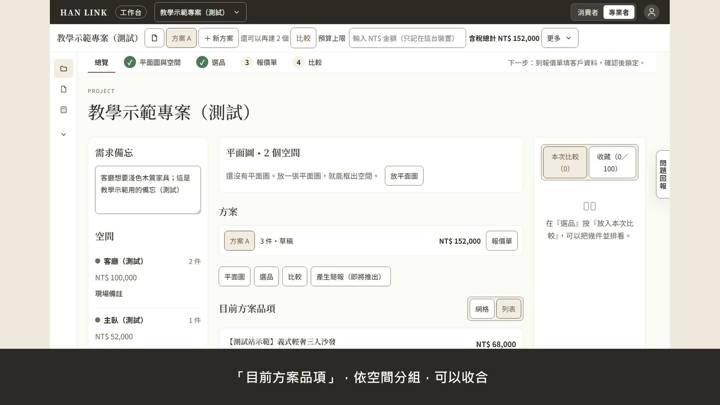
「目前方案品項」,依空間分組,可以收合。旁邊的「網格」「列表」,切換顯示方式。右邊的比較、收藏和捷徑,前面幾篇看過了。
- 8
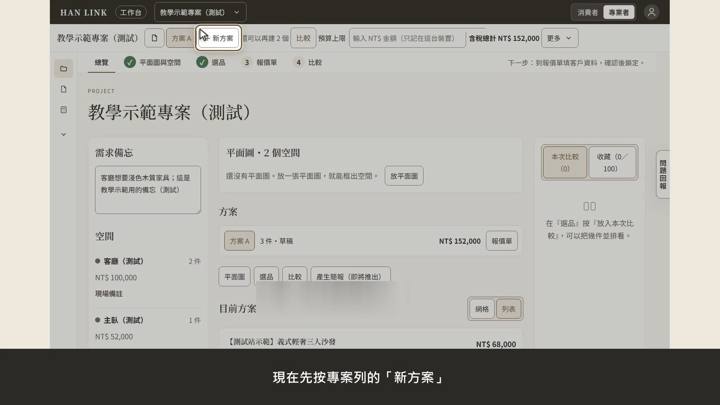
現在先按專案列的「新方案」。
- 9
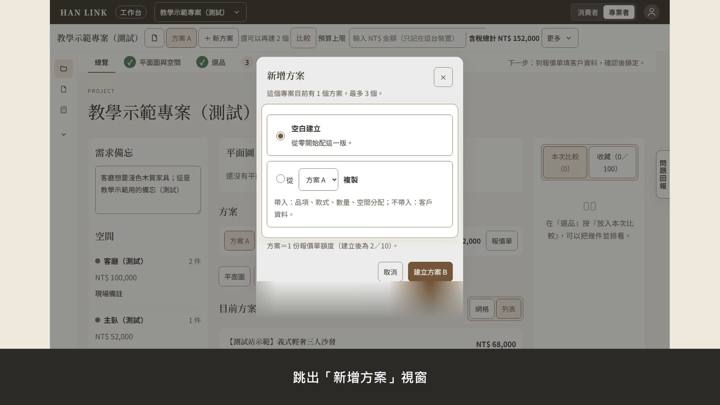
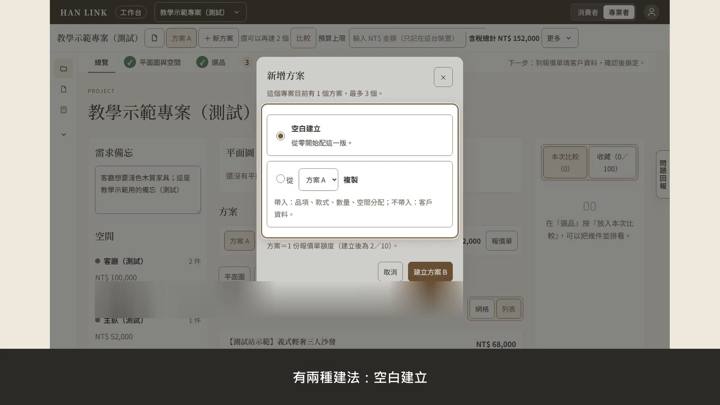
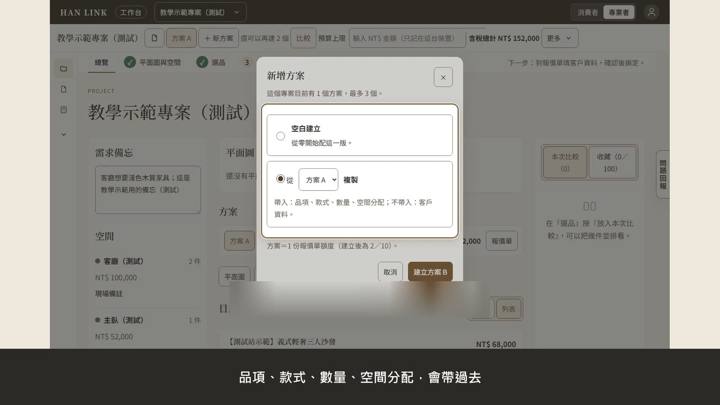
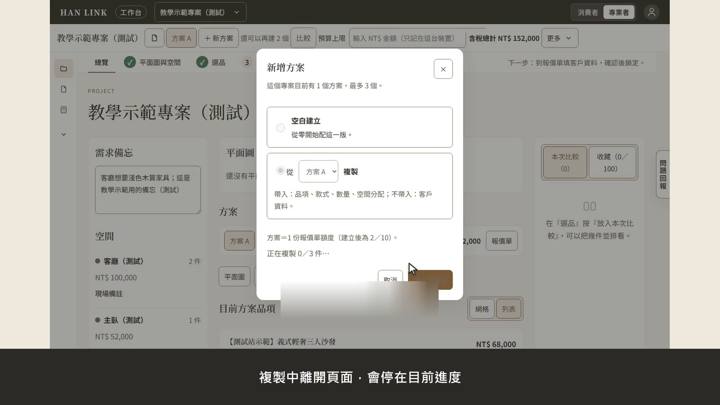
跳出「新增方案」視窗。標題下寫:目前 1 個方案,最多 3 個。每個專案,最多 3 個方案。
- 10
有兩種建法:空白建立。空白建立:從零開始配這一版。或者,從現有方案複製。
- 11
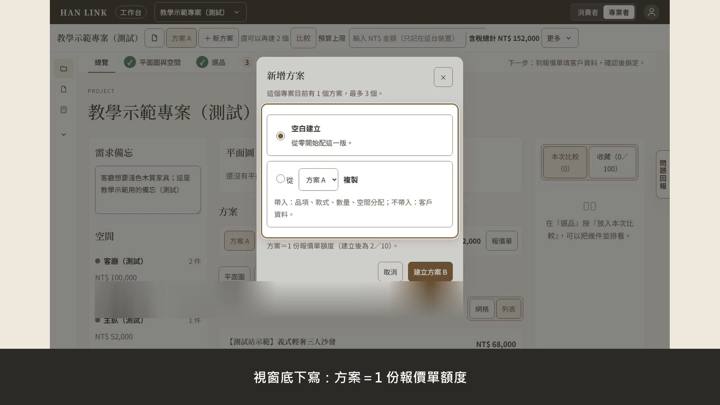
視窗底下寫:方案=1 份報價單額度。
- 12
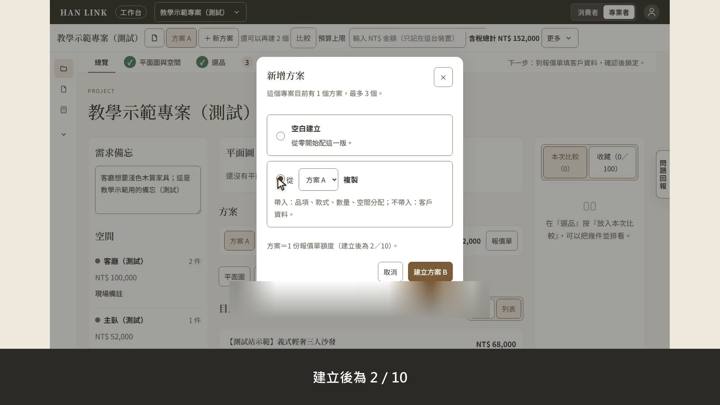
建立後為 2/10。也就是,每新增一個方案,用掉 1 份額度。這次選「從方案 A 複製」。
- 13
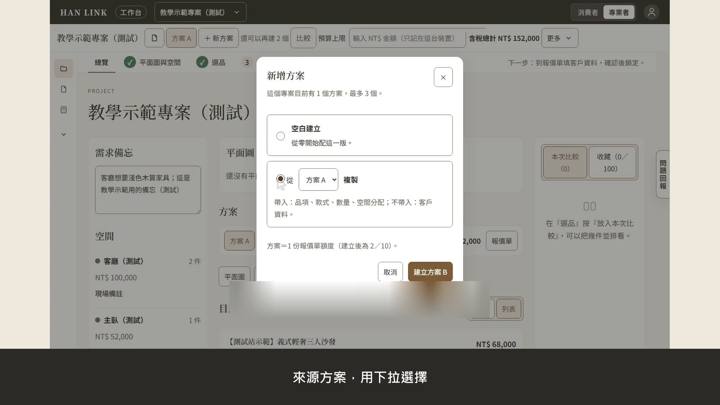
來源方案,用下拉選擇。
- 14
品項、款式、數量、空間分配,會帶過去。客戶資料,不會帶過去。確認後,按「建立方案 B」。
- 15
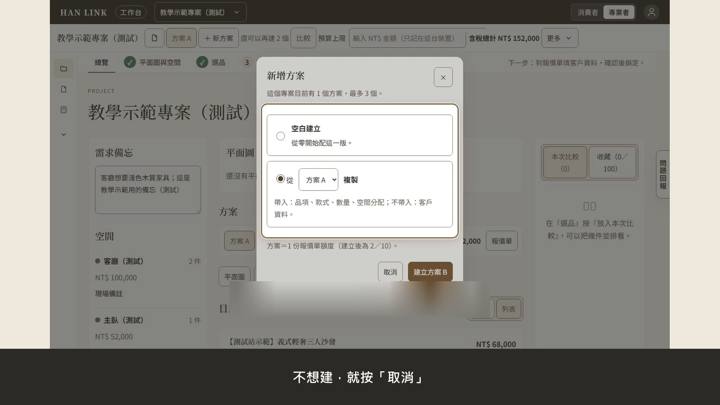
不想建,就按「取消」。
- 16
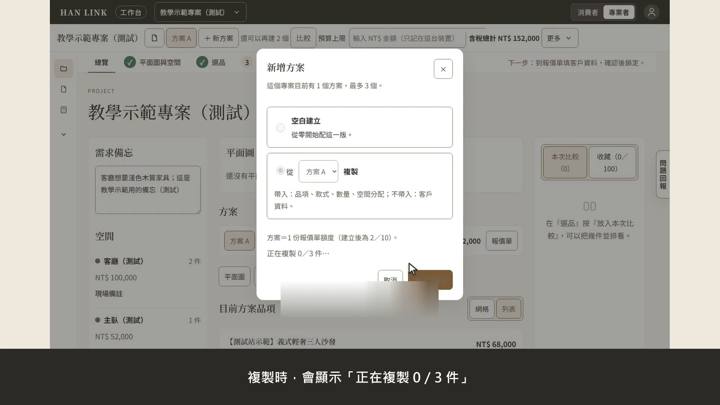
複製時,會顯示「正在複製 0/3 件」。
- 17
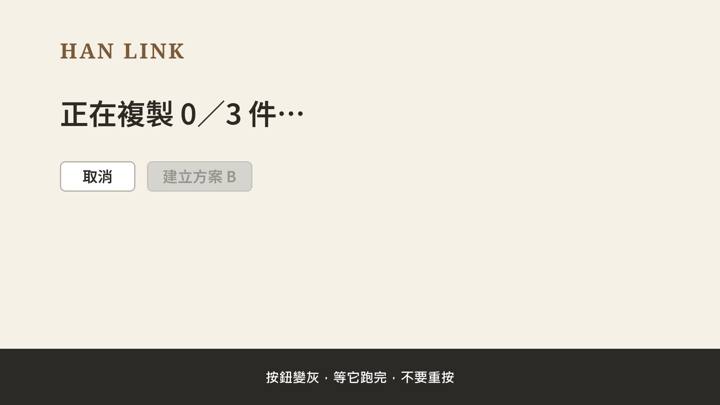
按鈕變灰,等它跑完,不要重按。
- 18
複製中離開頁面,會停在目前進度。
- 19
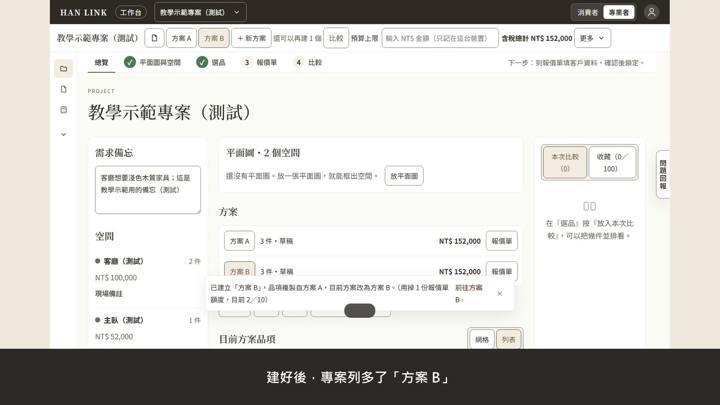
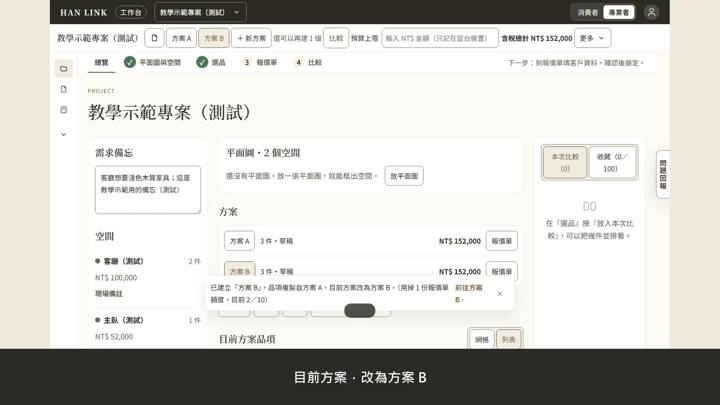
建好後,專案列多了「方案 B」。新方案,會自動變成目前方案。專案列寫著,還可以再建 1 個。
- 20
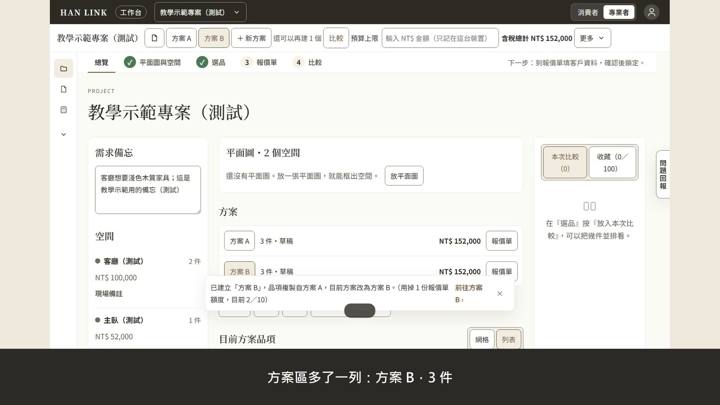
方案區多了一列:方案 B,3 件。內容和方案 A 一樣,可以開始改。提示條寫著:品項複製自方案 A。
- 21
目前方案,改為方案 B。用掉 1 份額度,目前 2/10。提示條旁有「前往方案 B」。
- 22
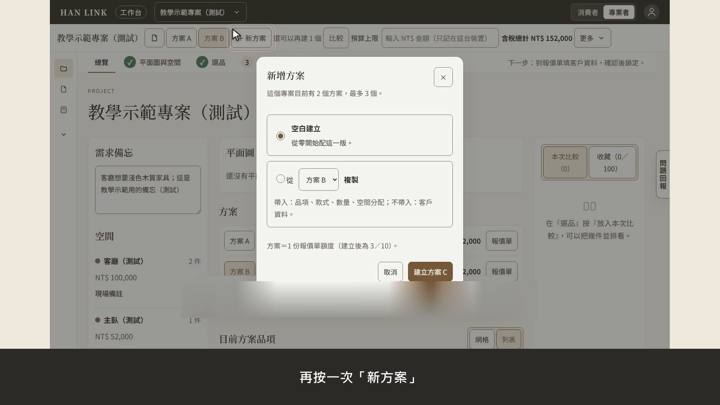
再按一次「新方案」。這次視窗寫著:目前有 2 個方案。
- 23
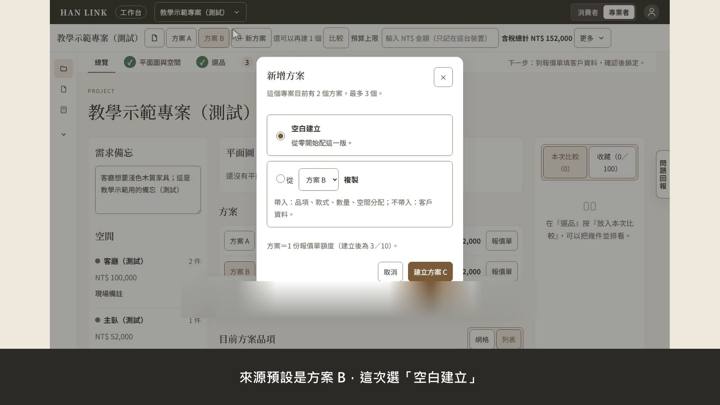
來源預設是方案 B,這次選「空白建立」。按「建立方案 C」。
- 24
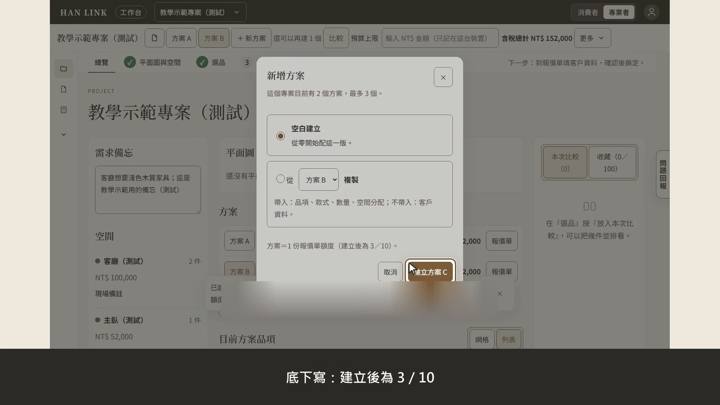
底下寫:建立後為 3/10。
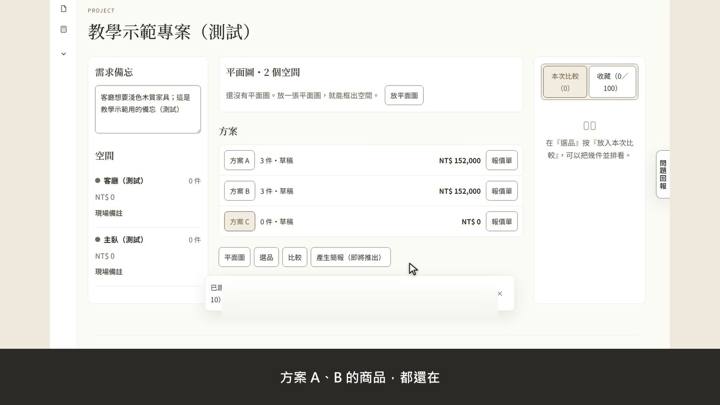
- 25
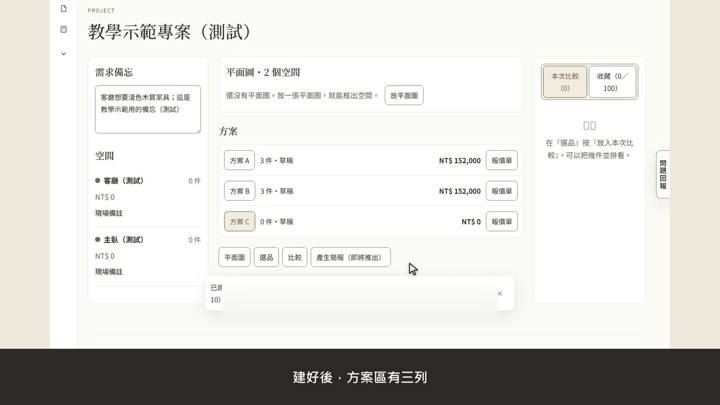
建好後,方案區有三列。方案 A、方案 B,各是 3 件。方案 C 是 0 件,要再去選品加商品。
- 26
左邊的空間卡,變成 0 件、NT$0。這是因為,空間卡只看目前方案。目前是空白的方案 C,所以是 0。
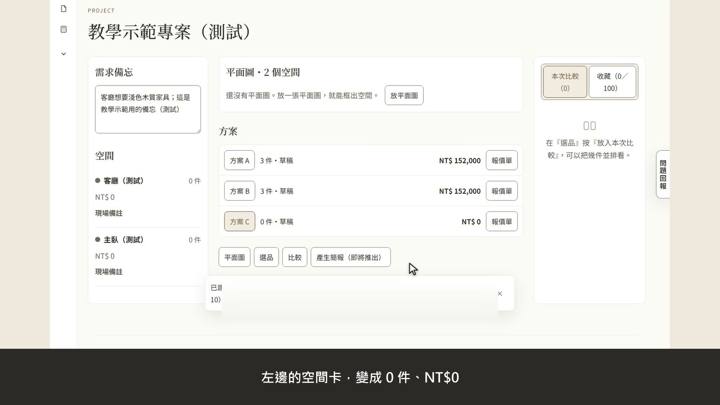
- 27
方案 A、B 的商品,都還在。
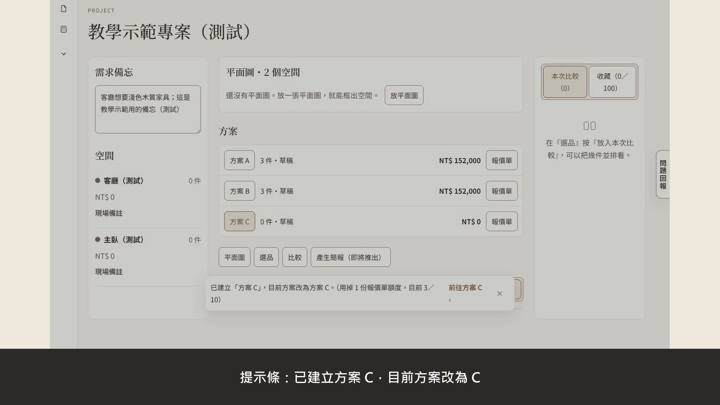
- 28
提示條:已建立方案 C,目前方案改為 C。空白建立,也一樣用掉 1 份額度。目前用了 3 份,共 10 份。
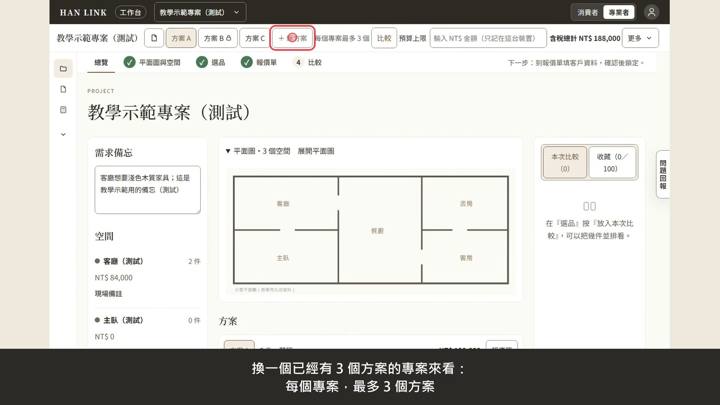
- 29
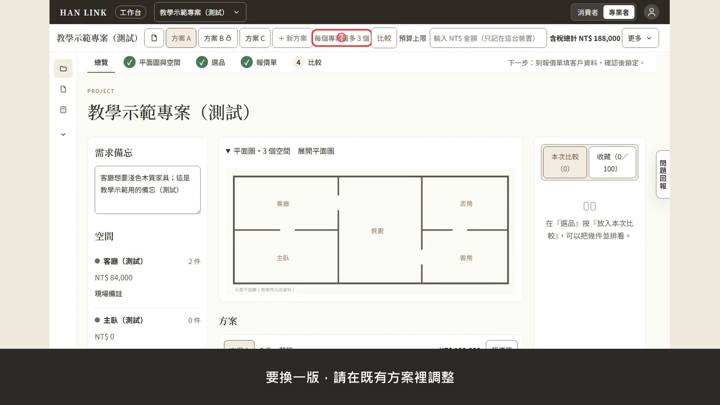
換一個已經有 3 個方案的專案來看: 每個專案,最多 3 個方案。方案滿 3 個後,「新方案」會停用。旁邊會寫原因:已有 3 個方案。
- 30
要換一版,請在既有方案裡調整。右邊的「問題回報」,遇到問題可以按。
- 31
你學會了:三個方案,就能比較。