三個方案一次比較
這篇,教你並排比較方案 還有輸出給客戶看的摘要
畫面是 2026 年 11 月錄的。網站之後若有更新,按鈕位置可能略有不同。圖是電腦版畫面,用手機時位置可能不同。
- 1
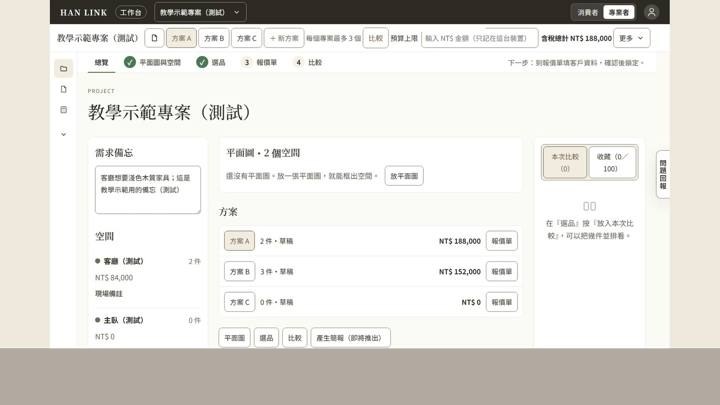
這是專案總覽,這一篇只用到「比較」 其他功能在別篇教。「方案」清單列出三個方案 各自的件數、狀態和金額。按各方案旁的「報價單」,進那張報價單。
- 2
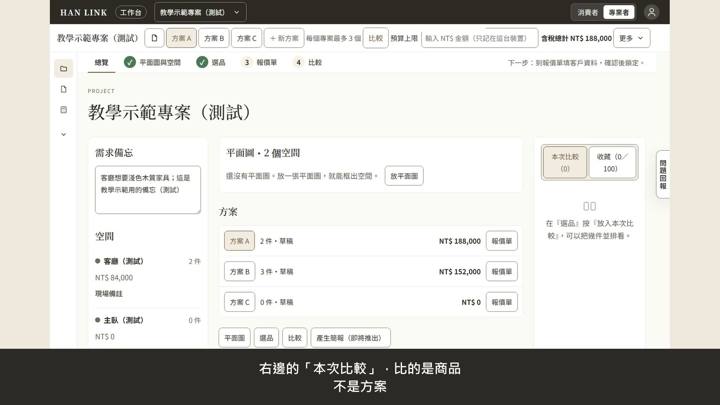
右邊的「本次比較」,比的是商品 不是方案。要在「選品」按「放入本次比較」 這裡才會有商品。要比方案,按專案列上的「比較」。
- 3
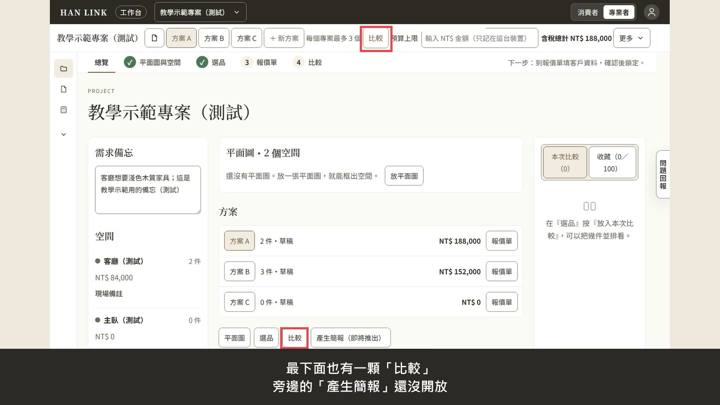
最下面也有一顆「比較」 旁邊的「產生簡報」還沒開放。
- 4
按下「比較」,就會打開方案比較。專案資料讀取中,等它讀完。

- 5
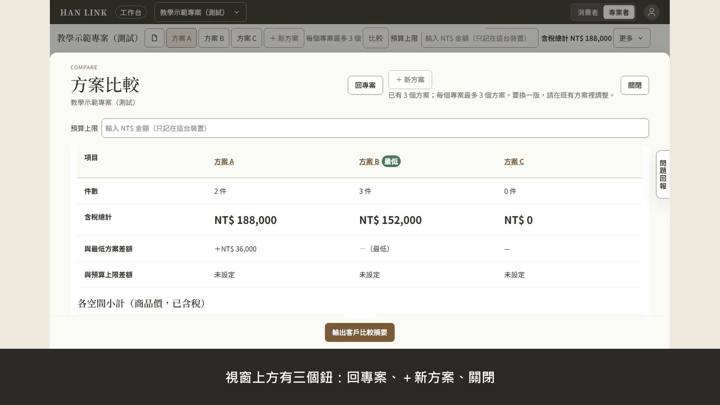
視窗上方有三個鈕:回專案、+新方案、關閉。每個專案最多 3 個方案 滿了就不能再新增。要換一版,請在既有方案裡調整。
- 6
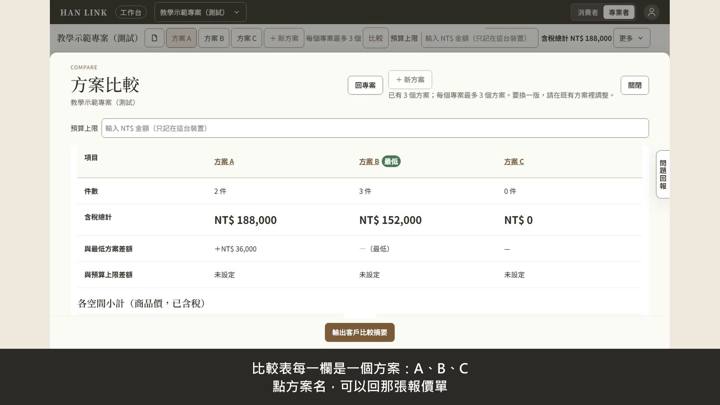
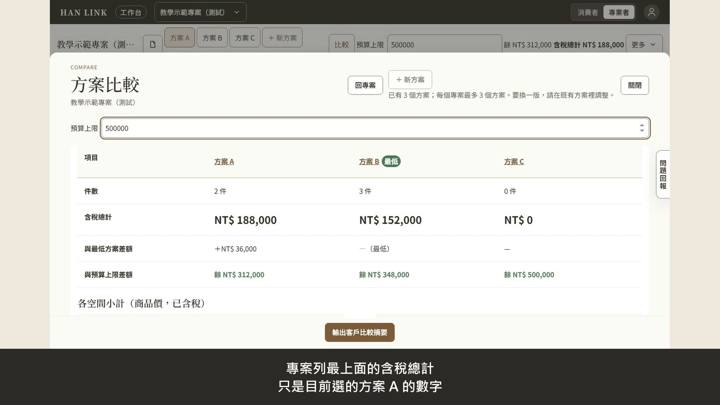
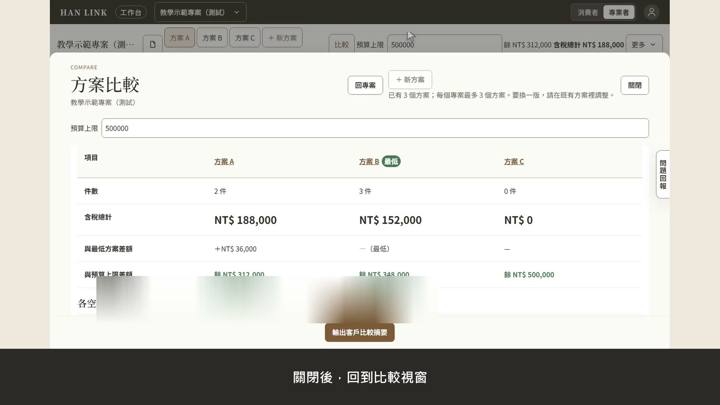
比較表每一欄是一個方案:A、B、C 點方案名,可以回那張報價單。「件數」是這個方案有幾件商品。「含稅總計」是各方案報價單的總計 含海運、台灣運費和運費的稅。
- 7
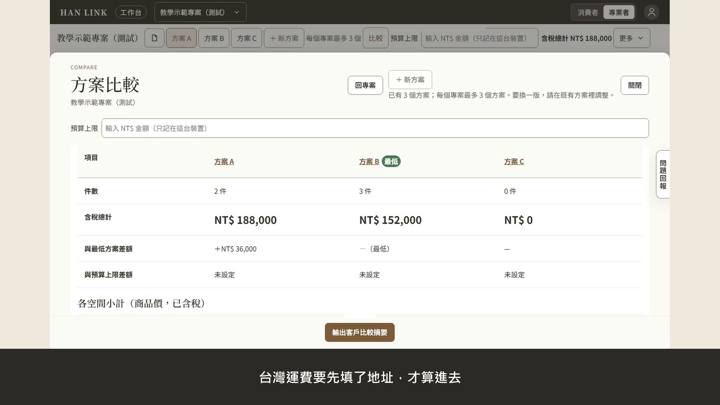
台灣運費要先填了地址,才算進去。「與最低方案差額」 是比最便宜的方案多多少。例如 A 寫「+NT$36,000」 就是比最低的方案多 36,000 元。
- 8
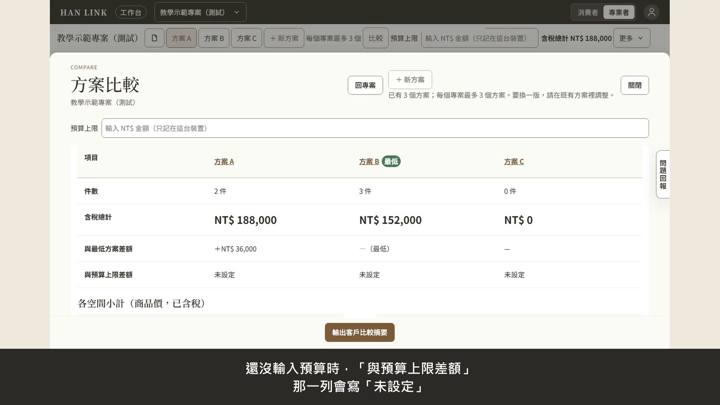
還沒輸入預算時,「與預算上限差額」 那一列會寫「未設定」。方案 B 旁邊綠色的「最低」 標的是總價最低的方案。方案 C 沒有商品,不算最低 差額只寫「—」。
- 9
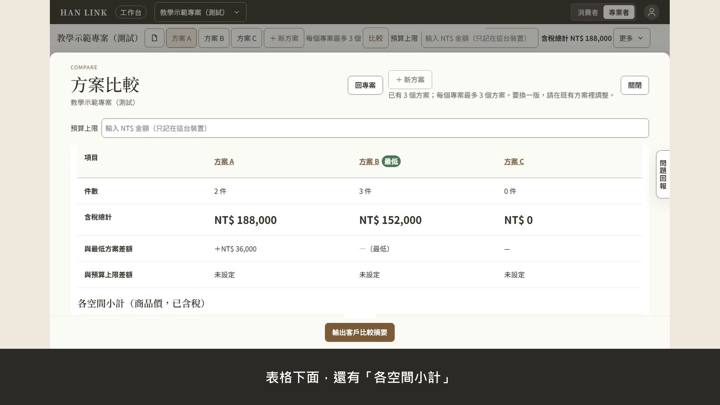
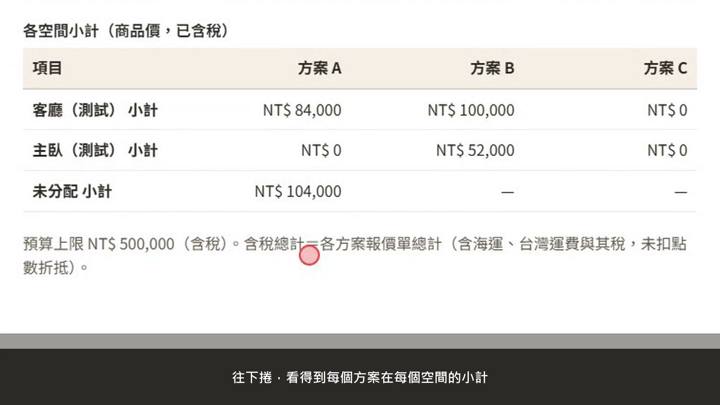
表格下面,還有「各空間小計」。
- 10
往下捲,看得到每個方案在每個空間的小計。
- 11
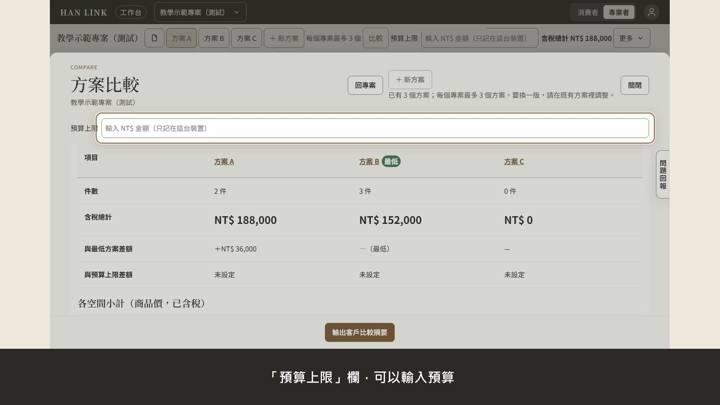
「預算上限」欄,可以輸入預算。預算存在這台裝置的瀏覽器裡 換電腦或換瀏覽器,就要重新輸入。預算會印在給客戶的摘要上 請輸入可以給客戶看的數字。
- 12
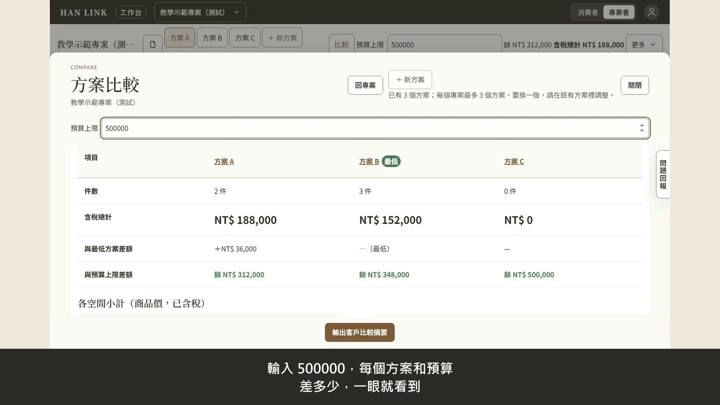
輸入 500000,每個方案和預算 差多少,一眼就看到。
- 13
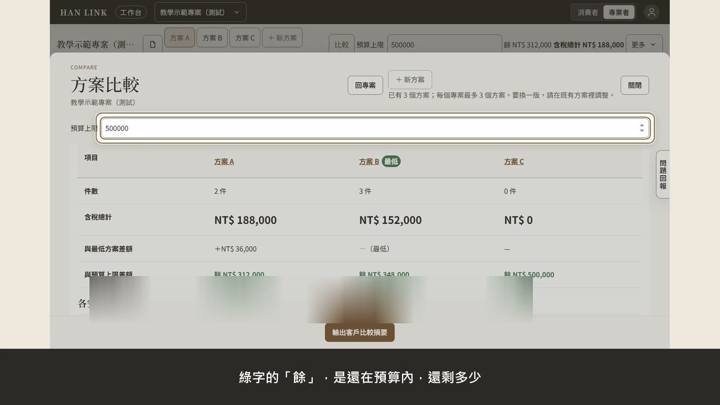
綠字的「餘」,是還在預算內,還剩多少。超過預算,會用紅字寫「超出」 和超出的金額。
- 14
專案列最上面的含稅總計 只是目前選的方案 A 的數字。要比三個方案,請看視窗裡的表。
- 15
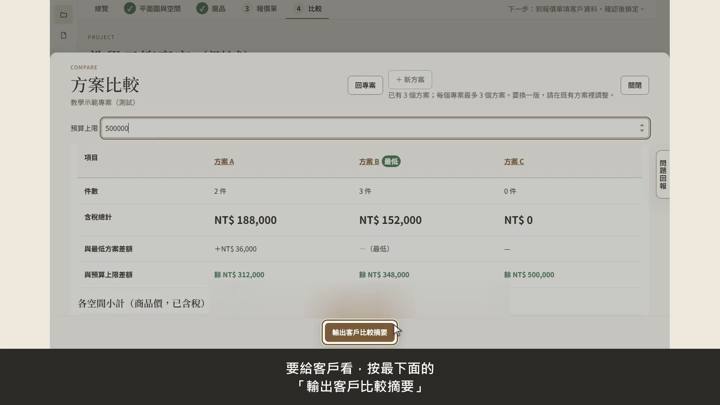
要給客戶看,按最下面的 「輸出客戶比較摘要」。
- 16
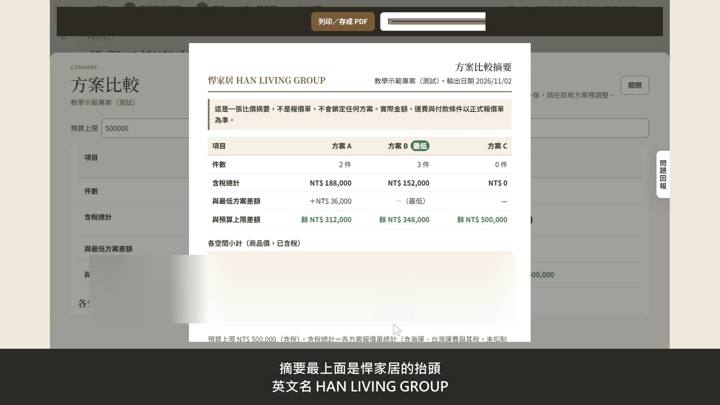
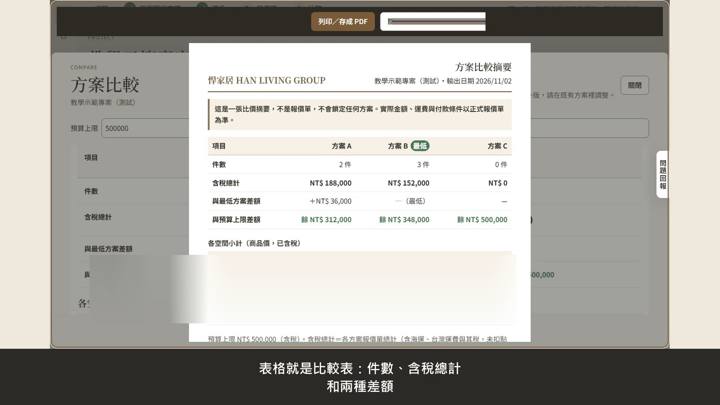
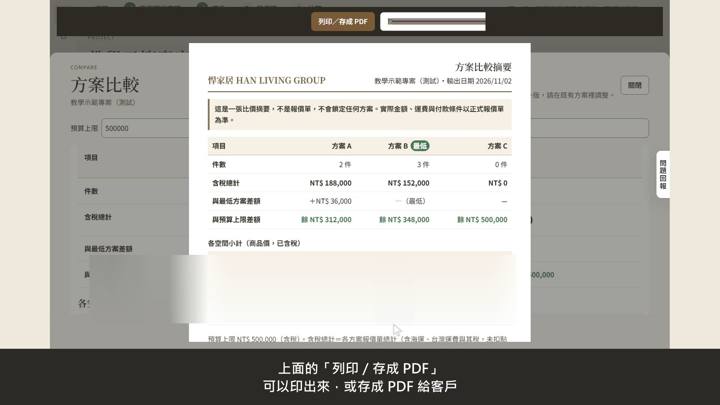
摘要最上面是悍家居的抬頭 英文名 HAN LIVING GROUP。進階會員的摘要,固定用悍家居抬頭。右邊寫著方案比較摘要、專案名和輸出日期。
- 17
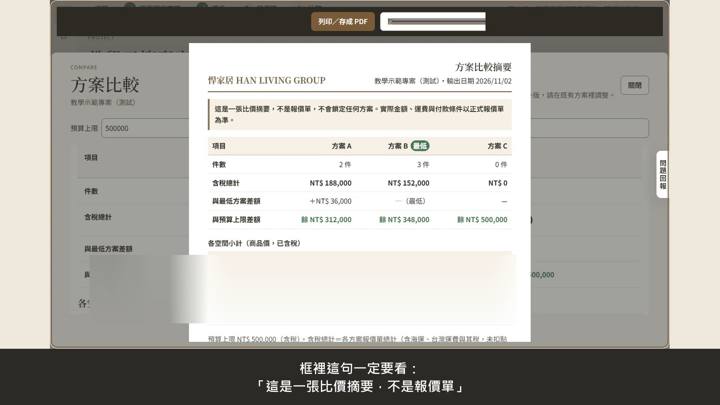
框裡這句一定要看: 「這是一張比價摘要,不是報價單」。它不會鎖定任何方案,也不佔報價單額度。實際金額、運費和付款條件 以正式報價單為準。
- 18
表格就是比較表:件數、含稅總計 和兩種差額。
- 19
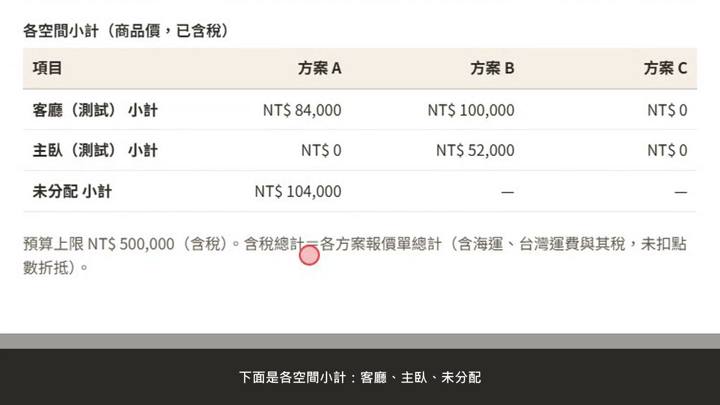
下面是各空間小計:客廳、主臥、未分配。「未分配」,是還沒分到空間的商品。
- 20
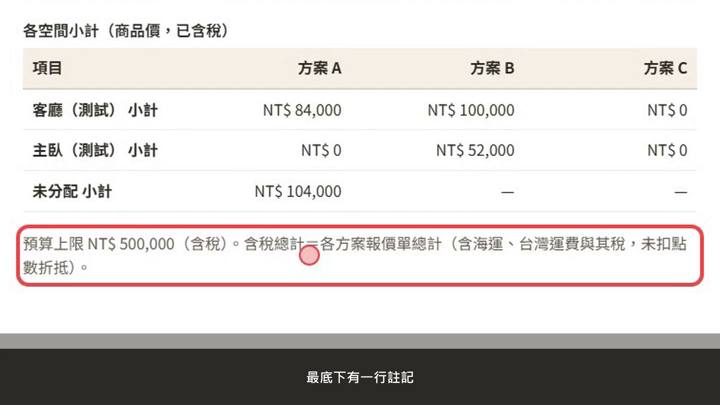
最底下有一行註記。你輸入的預算上限,客戶看得到。含稅總計=各方案報價單總計 含海運、台灣運費和運費的稅。
- 21
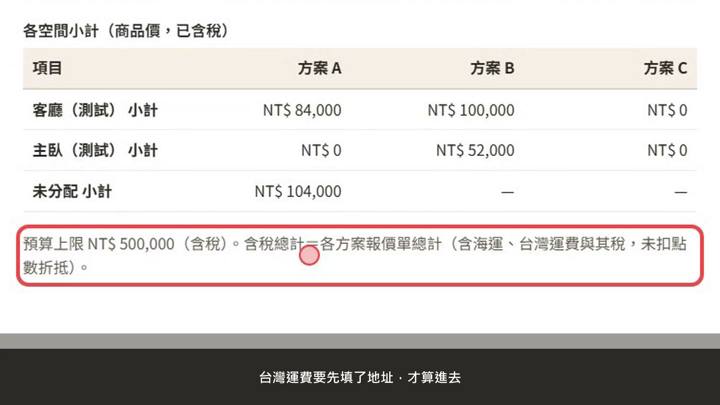
台灣運費要先填了地址,才算進去。報價單用了點數折抵時,比較表總計不扣 會比報價單的「本次應付」高。
- 22
上面的「列印/存成 PDF」 可以印出來,或存成 PDF 給客戶。這篇只看摘要,不示範存檔。
- 23
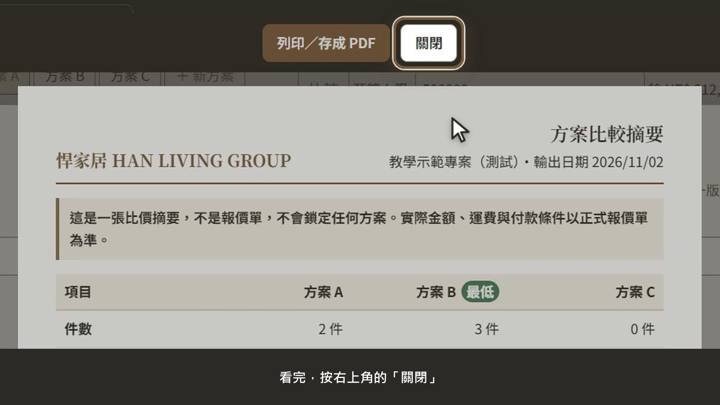
看完,按右上角的「關閉」。
- 24
關閉後,回到比較視窗。
- 25
比較清楚了,就能定案。