設定報價抬頭
這篇,教你看懂報價單的抬頭
畫面是 2026 年 11 月錄的。網站之後若有更新,按鈕位置可能略有不同。圖是電腦版畫面,用手機時位置可能不同。
- 1
「抬頭」就是客戶拿到的報價單 PDF 上面印的公司名稱與 Logo。
- 2
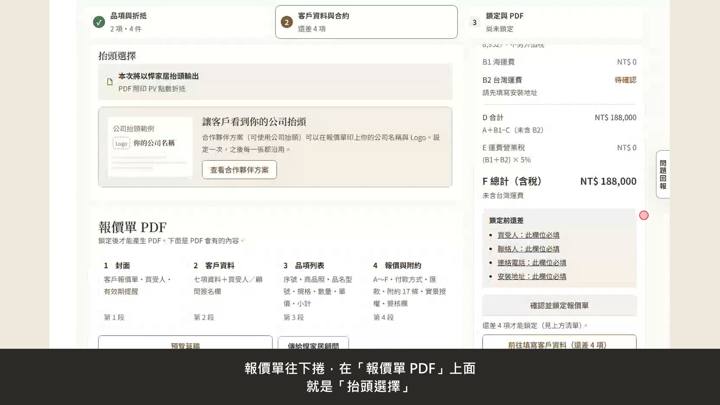
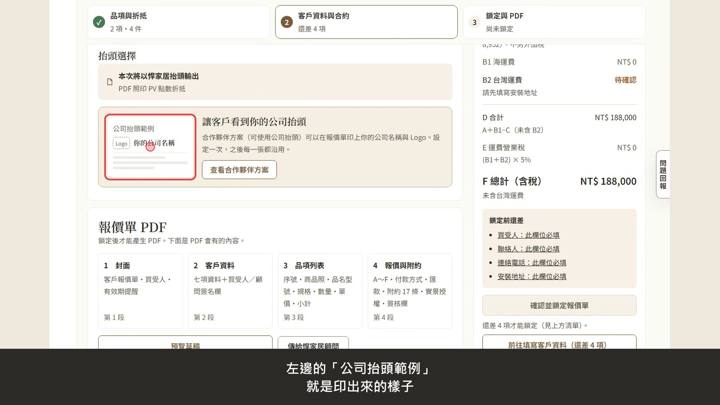
報價單往下捲,在「報價單 PDF」上面 就是「抬頭選擇」。最上面這一行:「本次將以悍家居抬頭輸出」。意思是:這張 PDF 上印的是「悍家居」 不是你自己的公司。
- 3
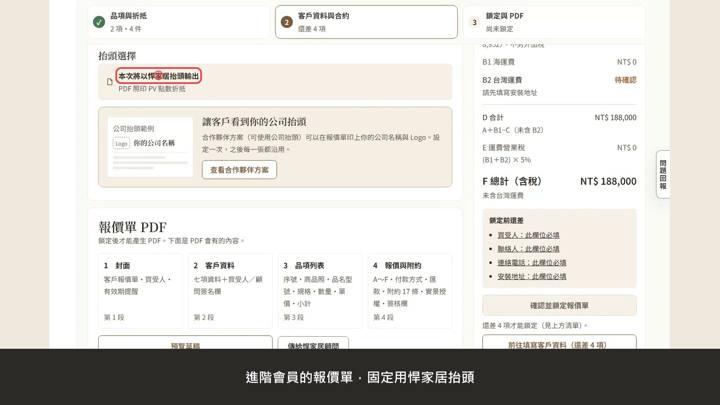
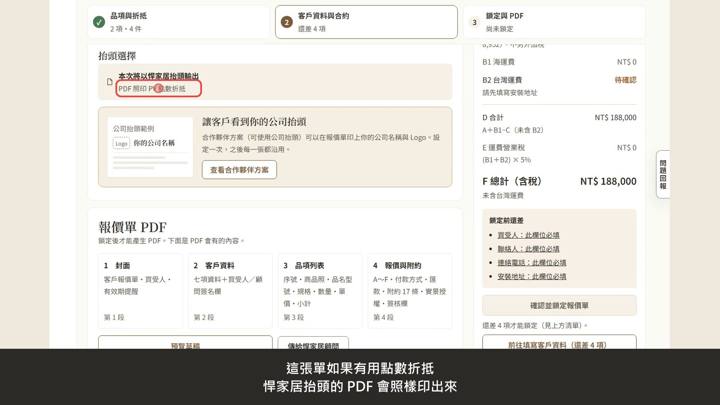
進階會員的報價單,固定用悍家居抬頭。這裡只是狀態,不能切換。下面一行小字 「PDF 照印 PV 點數折抵」。
- 4
這張單如果有用點數折抵 悍家居抬頭的 PDF 會照樣印出來。換成公司抬頭 PDF 就不印點數折抵那一行。點數怎麼折抵,另有專講點數的那一篇。
- 5
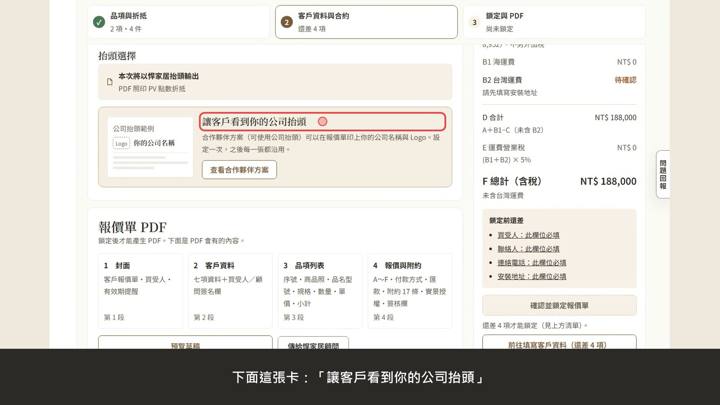
下面這張卡:「讓客戶看到你的公司抬頭」。合作夥伴方案,可以在報價單上 印你自己公司的名稱與 Logo。設定一次,之後每一張報價單都沿用。
- 6
左邊的「公司抬頭範例」 就是印出來的樣子。按「查看合作夥伴方案」,可以看方案內容。這篇只介紹,不示範升級,也不講價錢。
- 7
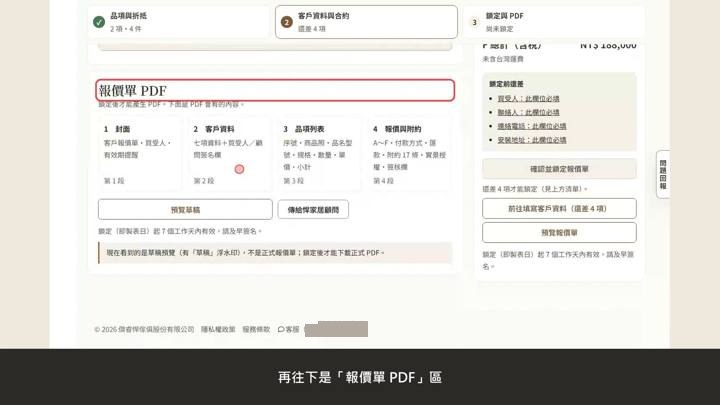
再往下是「報價單 PDF」區。寫著:鎖定後才能產生 PDF。下面列的是 PDF 會有的內容: 封面、客戶資料、品項列表、報價與附約。
- 8
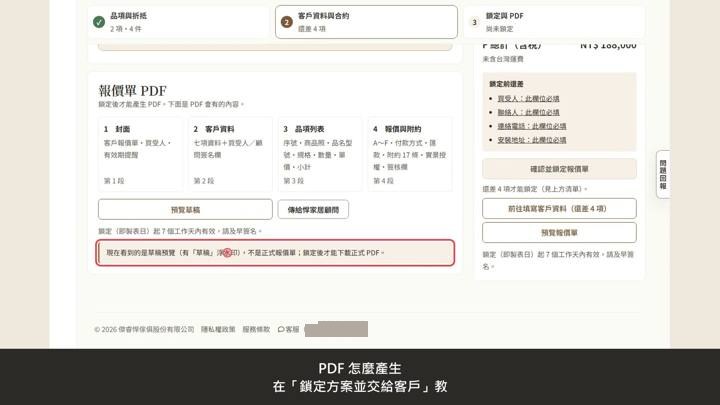
PDF 怎麼產生 在「鎖定方案並交給客戶」教。
- 9
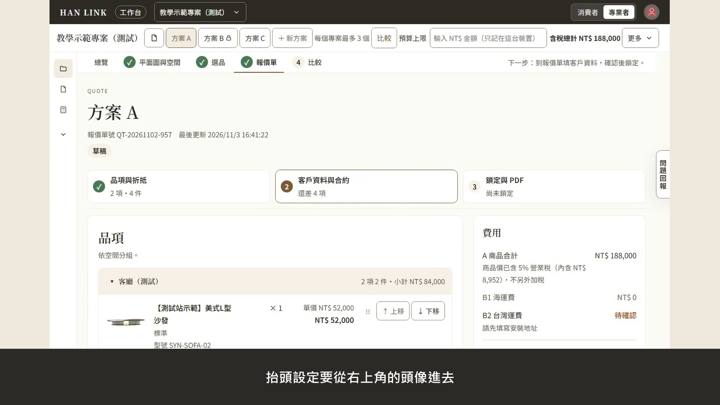
抬頭設定要從右上角的頭像進去。按右上角的頭像,選「報價抬頭設定」。
- 10
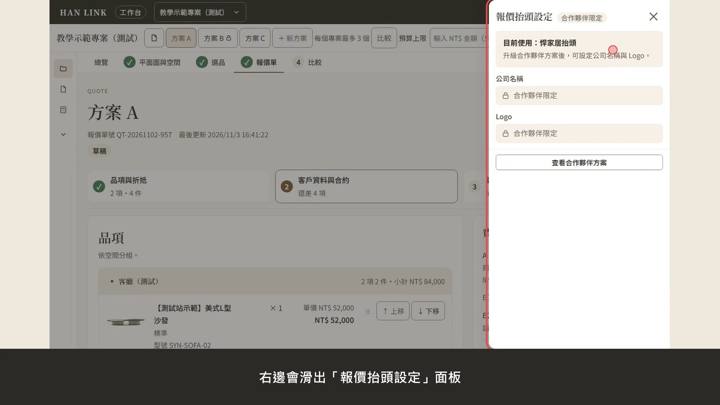
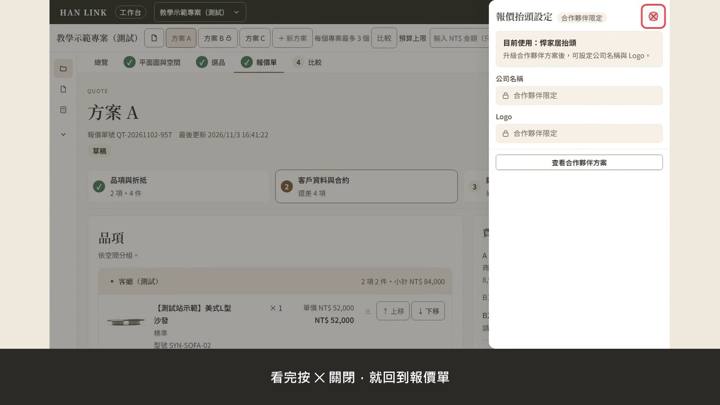
右邊會滑出「報價抬頭設定」面板。標題旁寫著「合作夥伴限定」。要關掉面板,按右上角的 ✕。
- 11
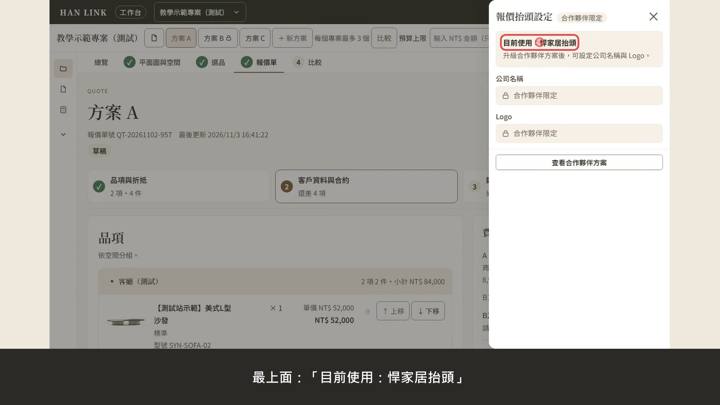
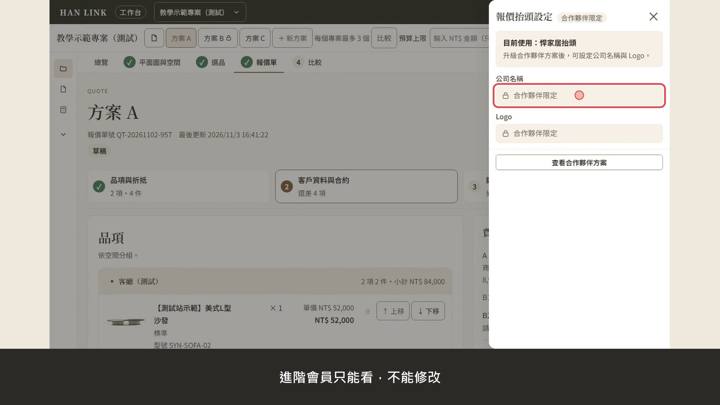
最上面:「目前使用:悍家居抬頭」。升級合作夥伴方案後,才能設定 公司名稱與 Logo。下面的「公司名稱」和「Logo」 兩欄都有鎖頭。
- 12
進階會員只能看,不能修改。公司抬頭只有合作夥伴能設定 就是經銷、供應商和企業會員。面板裡也有「查看合作夥伴方案」。
- 13
看完按 ✕ 關閉,就回到報價單。
- 14
抬頭先認識,客戶資料之後再填。